
你是否常觉得别人处理文档比自己快得多?其实他们只是掌握了高效的技巧。学会Word批量操作,能迅速应对各类文档难题,轻松整理所需数据,省时又高效。接下来的内容将为你揭秘这些实用方法,提升你的工作效率。
1、 批量提取文档内全部邮箱地址
2、 想象一下,面对那份文档,逐个提取邮箱地址的场景,实在令人头疼不已。
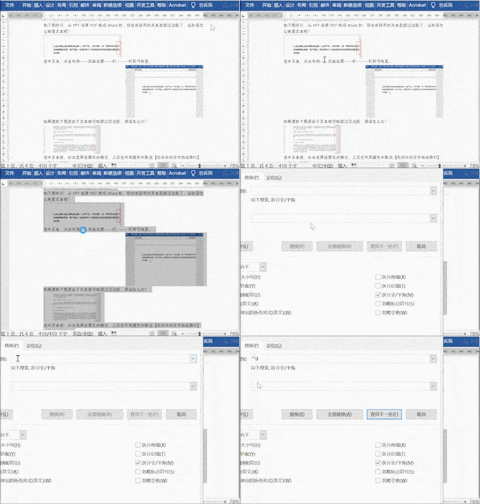
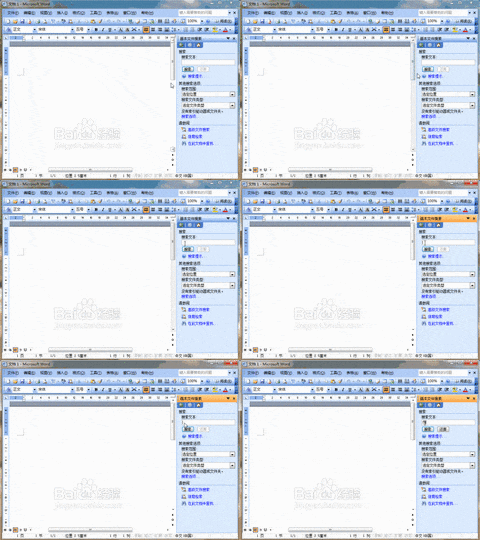
3、 首先打开查找和替换窗口,切换至查找选项卡,在搜索选项区域勾选使用通配符。接着在查找内容输入框中键入{1,}@{1,},系统将根据该通配符模式匹配包含至少一个字符、后接@符号、再接至少一个字符的文本内容,适用于快速定位类似邮箱格式的字符串。
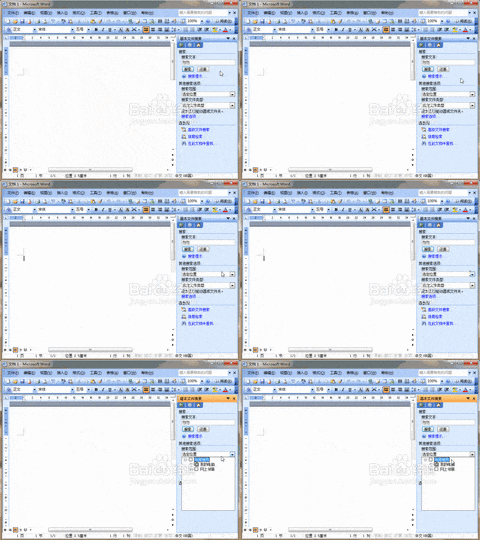
4、 点击按钮,从下拉菜单中选取选项即可。
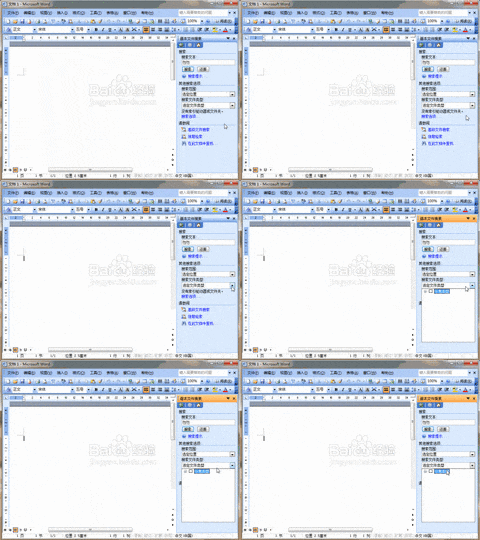
5、 接着选中搜索到的信息。
6、 关闭查找替换窗口后回到文档,所有邮箱地址已被选中,按下Ctrl+C即可复制全部内容。
7、 复制邮箱地址并粘贴
8、 新建一个名为邮件地址.docx的空白文档,按下粘贴,即可将已复制的邮箱地址填入文档,完成电子邮箱地址的提取操作。
9、 邮箱由用户名和邮件服务器两部分组成,中间用@符号连接。
10、 通常,用户名可包含字母a至z(不区分大小写)、数字0至9,以及英文句点和下划线。邮件服务器部分一般由数字、英文字母和英文句点构成。若邮箱格式不符合此规范,只需调整相应的验证代码即可满足要求。
11、 02
12、 重新开始一段,标注第几章或第几条
13、 在编辑文档时,常因未及时换行而将第几章第几条与前文连在一起。为统一格式,可利用替换功能,将其批量设置为另起一段。以下以具体文档为例,展示操作方法。
14、 先找设置再进行替换操作
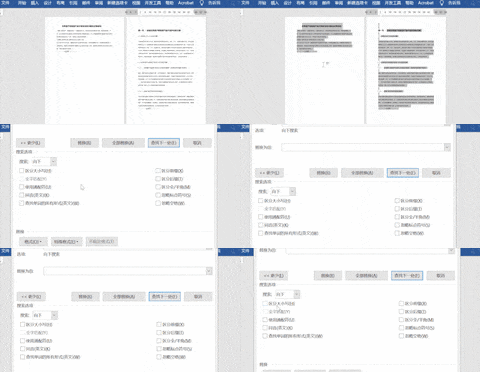
15、 打开查找和替换窗口,勾选使用通配符选项。在查找内容框中输入()( 第 ?{1,2}),接着在替换为框中输入1^p2。点击全部替换按钮,弹出提示对话框后,确认操作即可完成批量替换。此方法可高效实现特定格式的文本换行处理,适用于需要按规则分割段落的文档编辑场景。
16、 替换完成后的文档如下所示
17、 代码解析:在查找功能中,通过正则表达式识别非段落标记,其中第 ?{1,2}用于匹配如第×章第××章或第×条第××条等格式。需将第与数量部分分别用中括号括起,构建成完整的匹配表达式,以实现精准定位和提取目标文本内容。
18、 在两部分内容间插入段落标记,以替换代码 1^p2 实现分隔效果。
19、 03
20、 批量去除数字的小数部分
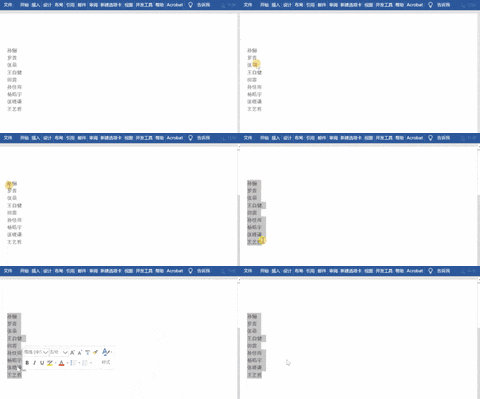
21、 制作报表或财务类文档时,常包含大量数据,若需去除数值中的小数部分,可利用批量替换功能快速实现。例如,在以下示例文档中,通过特定操作即可一次性清除所有小数点及其后数字,使数据更简洁统一,提升文档的清晰度与专业性。
22、 照例先进行查找与替换的设定。
23、 打开查找和替换窗口,在搜索选项中勾选使用通配符。接着在查找内容框内输入({1,}).,然后在替换为框中输入1。点击全部替换按钮,系统弹出提示时,再点击确定确认操作即可完成替换。整个过程利用通配符实现特定格式的批量修改,提高编辑效率。
24、 将各段落冒号前文字统一加粗并设置指定字体颜色
25、 编辑文档时,为突出段落主题,常需将段落开头冒号前的文字设置为加粗并更改字体颜色。若逐一手动操作,过程繁琐耗时。借助替换功能,可高效实现批量处理,显著提升工作效率。本次所用素材文件格式如下所示:
26、 打开查找和替换窗口,勾选搜索选项中的使用通配符,在查找内容框中输入@:。随后将光标移至替换为框,点击格式按钮,从下拉菜单中选择字体命令,以进一步设置替换时的字符格式。此操作便于批量修改特定格式的文本内容。
27、 在对话框中,选择所需字体样式,如加粗、深蓝色等,设置完毕后点击即可。
28、 替换完毕。
29、 进入对话框,点击,随后在弹出的提示窗口中确认即可完成操作。
30、 返回文档后可见,各段落冒号前的文字已加粗并显示为深蓝色字体。






































 手机性能天梯图
 显卡天梯图
显卡天梯图
 CPU天梯图
 电源天梯图
电源天梯图 固态硬盘天梯图
 新品日历
新品日历
评论
更多评论