
Word批量处理妙招
1、 批量对齐图片
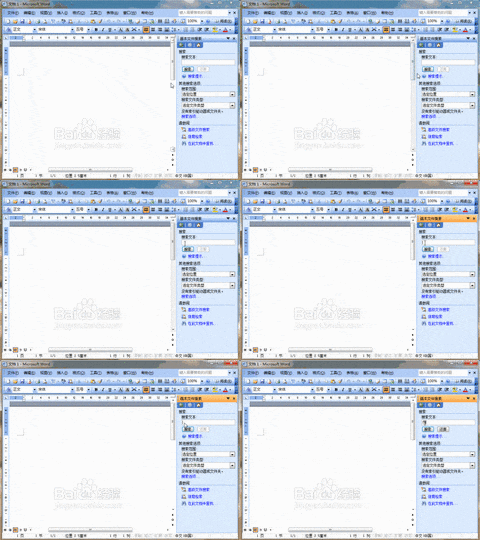
2、 全选文本后按下Ctrl+H,打开查找替换窗口,在查找框输入^g代表图形,替换框中点击格式,选择段落,将对齐方式设为居中即可完成操作。
3、 批量对齐姓名
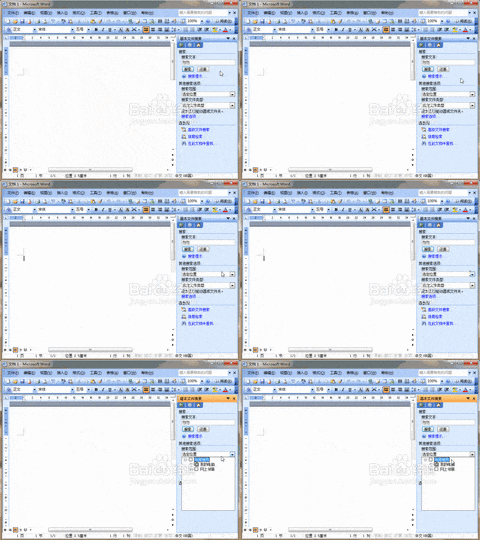
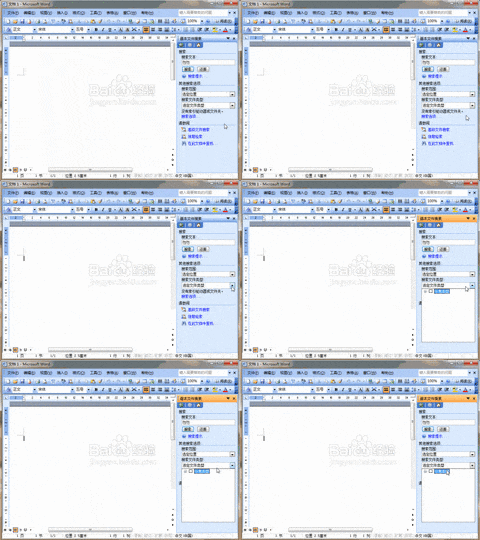
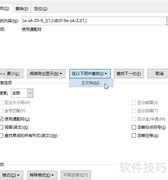
4、 选中需要处理的文本,按下Ctrl+H打开查找替换窗口,在查找内容中输入,并启用通配符功能,点击查找按钮后,在搜索范围中选择当前所选部分,关闭该窗口。接着依次点击开始选项卡中的段落设置,进入中文版式,选择调整宽度功能完成操作。
5、 批量清除分隔符号
6、 全选文档内容后,打开查找替换功能,勾选使用通配符选项,点击更多选择特殊格式中的分页符或分节符,也可直接输入代码^m,将查找内容设为分页符,替换框留空,最后执行全部替换操作,即可批量清除文档中的分页或分节符号。
7、 批量分离文本与数字
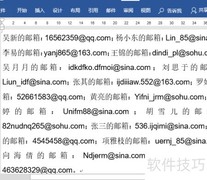
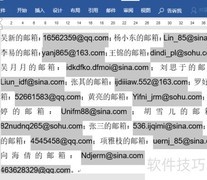
8、 选中目标区域后,按Ctrl+H打开替换功能,在查找框输入({5,6}),替换框填入^&^t,启用通配符选项,最后点击全部替换即可完成拆分操作。





































 手机性能天梯图
 显卡天梯图
显卡天梯图
 CPU天梯图
 电源天梯图
电源天梯图 固态硬盘天梯图
 新品日历
新品日历
评论
更多评论