
1、 null
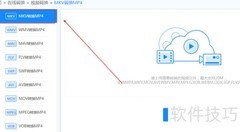
2、 将MKV格式转换为MP4是解决视频兼容性问题的常见方法。MKV是一种常见的多媒体封装格式,能够容纳多种音视频流和字幕,功能强大,但部分设备或播放器无法支持,导致无法正常播放。为了提升通用性,用户通常会将其转换为MP4格式。MP4作为广泛应用的视频格式,具有良好的兼容性,几乎可在所有主流设备和平台顺畅播放。转换过程操作简单,只需借助专业的格式转换工具,导入MKV文件,选择输出格式为MP4,即可快速完成转换,确保视频在不同场景下都能轻松使用。
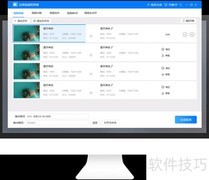
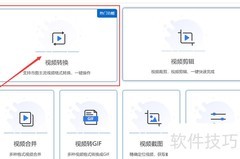
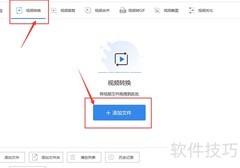
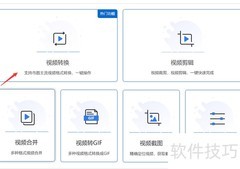
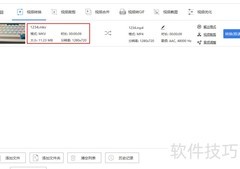
3、 进入视频转换模块后,用户可在界面顶部看到多个编辑选项。选择视频转换功能,点击中间标有添加文件的蓝色按钮,从后台选取MKV格式的视频文件并确认打开,即可将本地视频导入操作界面。此外,也支持直接将目标视频文件拖拽至指定区域,完成文件加载,便于后续进行格式转换与编辑处理。
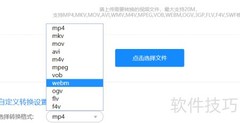
4、 添加需转换的文件后,界面会显示视频输出格式选项。可根据需求选择目标格式,例如点击MP4。随后在右侧设置输出分辨率,按个人需要调整,以提升后续播放效果。完成格式与分辨率设置后,在左下角指定输出目录,确认文件保存路径,确保后续查找与使用更加方便。
5、 选择所需输出格式后,用户可点击文件右侧的转换(极速)按钮,并根据需求选择转换速度模式。其中,极速模式转换较快,但可能对画质产生轻微影响;原速模式则能保持原始画质,但耗时相对较长。选定模式后,点击右下角的全部转换按钮即可开始转换。当文件后的转换按钮变为蓝色并显示为打开状态时,表示转换已完成。此时,用户可点击打开查看并确认已转换好的MP4视频文件,确保内容准确无误。
6、 以上便是将mkv格式转换为mp4的详细操作步骤,希望能对大家有所帮助。后续将持续为大家带来更多实用教程,敬请关注。












































 手机性能天梯图
 显卡天梯图
显卡天梯图
 CPU天梯图
 电源天梯图
电源天梯图 固态硬盘天梯图
 新品日历
新品日历
评论
更多评论