
1、 null
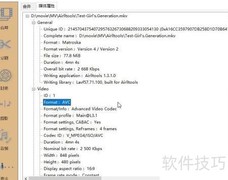
2、 MKV格式的视频支持自由添加字幕,甚至可同时嵌入两个字幕轨道,实现双语显示,使用起来十分便捷。在完成字幕添加后,为了提升兼容性,让更多播放器能够顺利播放,通常需要将视频转换为MP4格式。那么如何高效地将MKV转换为MP4?本文将介绍一种简单且精准的转换方法,不仅转换速度快,还能支持批量处理,大幅节省时间。无论你是偶尔使用还是经常处理视频格式转换,这种方法都能轻松应对,接下来就一起来了解具体操作步骤吧。
3、 MKV转MP4怎么操作?这里有简单高效的转换方法
4、 首先安装风云视频转换器,这款工具能高效完成视频格式转换,操作灵活,可根据个人需求自定义设置。接下来将详细介绍该软件的具体使用步骤,帮助用户轻松完成转换任务。
5、 启动第一步
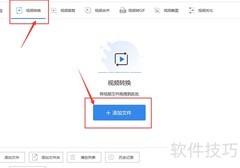
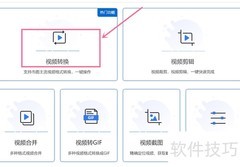
6、 双击启动风云视频转换器,主界面提供多种视频处理选项。本次操作需进行格式转换,直接选择功能并点击进入即可开始后续步骤。
7、 接着做第二步
8、 进入视频转换功能后,点击界面中央的添加文件按钮,选择需转换的MKV视频文件并打开,即可完成导入。如需批量导入多个视频,可点击下方的添加文件夹选项,选取包含视频的文件夹,系统将自动导入其中所有支持的文件,操作简便高效,适合处理多个转换任务。
9、 第三步:
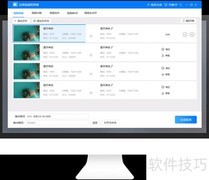
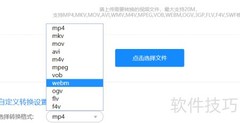
10、 添加所有文件后,界面中央会显示每个文件的详细信息,包括文件名、时长、分辨率等,便于转换前核对。接着需设置输出格式,位于软件底部区域,点击右侧下拉菜单即可选择。本次需要转换为MP4格式,因此选取列表中的第一项。若希望更改保存路径,可点击输出目录旁的按钮,手动指定目标文件夹。所有参数确认无误后,点击右下角的按钮,系统将自动开始处理任务,直至所有文件完成格式转换,整个过程操作直观,步骤清晰,适合各类用户快速上手使用。
11、 第四步:
12、 点击后,视频右侧进度条开始运行,当进度条达到100%时,表示转换完成,此时点击右侧的按钮即可查看已转换好的视频内容。














































 手机性能天梯图
 显卡天梯图
显卡天梯图
 CPU天梯图
 电源天梯图
电源天梯图 固态硬盘天梯图
 新品日历
新品日历
评论
更多评论