
如何在电脑上限制游戏程序的运行?为管理家庭成员的上网行为,常需控制游戏类软件的使用。本文介绍两种有效限制游戏程序运行的方法,帮助家长更好地规范孩子使用电脑的时间与内容,营造健康的数字环境。
1、 若要禁止家庭电脑运行游戏,可通过调整组策略实现。打开运行对话框,输入gpedit.msc并回车,进入组策略编辑器进行相应设置即可有效限制游戏程序的执行。
2、 在组策略编辑界面中,依次展开用户配置、管理模板和系统选项,然后在右侧列表中找到不运行指定的Windows程序并双击打开该设置项。
3、 在弹出的不运行指定Windows程序窗口中,选择已启用,然后点击显示按钮,进入不允许运行的程序列表界面。
4、 在禁止运行的应用程序列表中,输入需限制游戏的完整路径,确认无误后点击确定即可完成设置,具体操作所示。
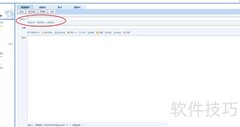
5、 除了上述方式,还可借助程序行为管理工具来实现。下载安装大势至电脑文件加密系统后,打开主界面,在网络行为控制栏目中勾选禁止程序运行,随后点击添加/删除按钮,按提示操作即可有效管控电脑中程序的运行行为,提升系统安全与使用规范性。
6、 打开规则界面后,点击添加按钮,即可设置限制运行的程序。通过内置的捕捉工具,可直接获取目标程序的控制句柄信息,操作简便直观,便于精准设定限制条件。
7、 添加完需限制运行的程序后,返回规则界面即可查看已添加的程序信息,直接点击保存按钮,系统便会生效,实现对列表中指定程序的运行限制功能。
8、 该系统不仅具备限制游戏等应用程序的功能,还可对局域网内电脑的多种上网行为进行有效管控,包括即时通讯软件使用、网页浏览、在线视频播放、网盘文件上传下载及网络直播等操作。同时,系统支持对U盘等移动存储设备的读写行为进行监控与管理,防止未经授权的数据拷贝。此外,还能控制计算机硬件端口及操作系统关键参数,全面防范因文件外传或网络传输引发的信息泄露风险,实现从本地操作到网络行为的全方位防护,切实保障企业数据安全与办公秩序稳定。












































 手机性能天梯图
 显卡天梯图
显卡天梯图
 CPU天梯图
 电源天梯图
电源天梯图 固态硬盘天梯图
 新品日历
新品日历
评论
更多评论