
在日常图像处理中,切图是不可或缺的环节。传统方法包括使用专门工具或手动导出图层为独立文件。如今,Photoshop CC 提供了更高效的方式,可在设计过程中实时自动输出所需切片,无需额外操作,极大提升了工作效率,让切图与创作同步完成。
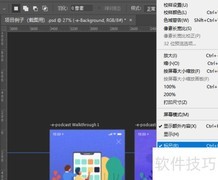
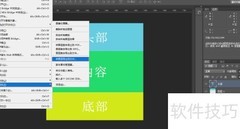
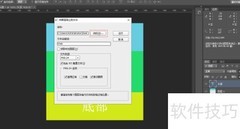
1、 打开Photoshop CC,依次点击文件→生成→图像资源,启用该功能后,后续操作才能正常进行。
2、 所示
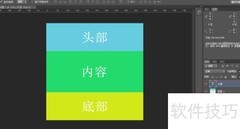
3、 新建一个文件,为测试效果,直接绘制几个常用形状图层。
4、 所示
5、 第三步很关键,注意看红色圆圈标记的位置。
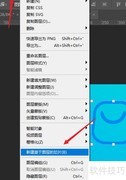
6、 在图层中,将需要保存的图层直接命名为目标文件格式,如1.jpg或1.png,可单独命名一个,也可同时命名多个,多个时用英文逗号隔开即可。
7、 可直接在文件名中注明位数,如蓝色圈内的0.png32,保存时即为PNG 32位格式图片。
8、 保存 JPG 图片时,可通过调整质量来平衡清晰度与文件大小。质量越低,图像略显模糊,但占用空间更小。可在图层命名时直接标注所需质量,例如命名为0.jpg60%,以便明确输出参数。
9、 第四,完成命名后,保存PSD文件将自动创建一个对应文档。
10、 psd文件名相关资源
11、 将刚创建的图层按文件夹名称保存至对应资源目录中即可。
12、 不妨一试











































 手机性能天梯图
 显卡天梯图
显卡天梯图
 CPU天梯图
 电源天梯图
电源天梯图 固态硬盘天梯图
 新品日历
新品日历
评论
更多评论