
今天分享PS中两种切图方法:一是利用Photoshop内置的切片工具,适合平面设计需求;二是通过摹客插件实现切图,更便于UI设计稿的交付。想知道详细操作步骤?接着往下看,轻松掌握两种实用技巧,提升工作效率。
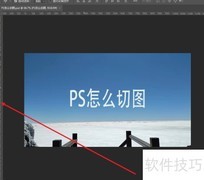
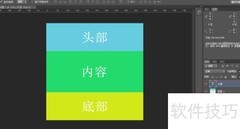
1、 在PS中打开图片,启用标尺功能,框选需切图区域并标记。
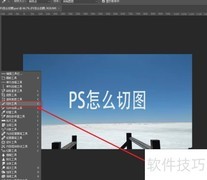
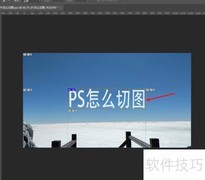
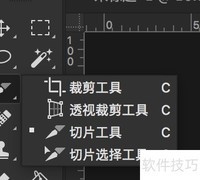
2、 使用切图工具-基于参考线的切片,按住鼠标左键拖动可创建切片。
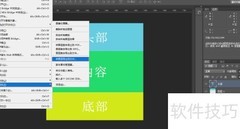
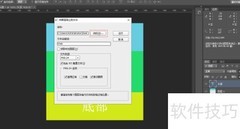
3、 通过选择文件菜单中的导出选项,点击存储为Web所用格式,或使用快捷键Ctrl+Shift+Alt+S,可将裁剪后的图片保存至本地指定文件夹。
4、 平面设计可直接用PS内置切片工具切图,适用于多种场景;而交付UI稿时,则需借助摹客等专业插件完成切图工作。
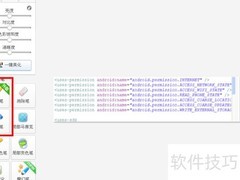
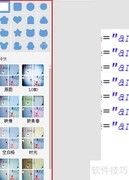
5、 前往摹客官网下载并安装其PS插件,安装完成后打开Photoshop,在窗口→扩展功能中找到摹客插件并启动即可。
6、 登录后选项目与分组。
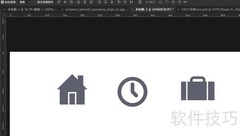
7、 选择要切图的画板、图层或编组,然后点击标记切图按钮即可。
8、 目标名称前显示-e-,标记切图变为取消切图标记,表示切图操作已成功完成。
9、 切图时仅标记必要图层,避免过多无用标记,以防上传失败。
10、 点击倍率下拉框,依据设计稿画板尺寸选择相应倍率,例如750px×1334px的设计稿应选择@2×。
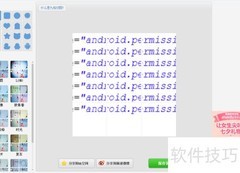
11、 点击上传所选画板或全部上传,即可将设计稿一键同步至云端项目。
12、 点击查看项目进入设计稿,在开发模式下,可一键下载选定或全部切图。
13、 摹客切图支持快速切换iOS、Android、Web平台,自由选择倍率,自定义尺寸与压缩,操作便捷,大幅提升设计效率。










































 手机性能天梯图
 显卡天梯图
显卡天梯图
 CPU天梯图
 电源天梯图
电源天梯图 固态硬盘天梯图
 新品日历
新品日历
评论
更多评论