
与Windows系统不同,macOS中的Finder(访达)有许多实用技巧。掌握这些技巧可大幅提升文件管理效率,本文将为你汇总一系列常用且高效的Finder操作方法,帮助你更流畅地在苹果系统中浏览、查找和整理文件。
1、 访达中显示当前文件所在路径位置。
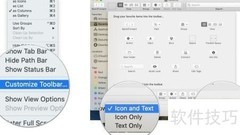
2、 在访达界面中,点击显示菜单,选择隐藏/显示路径栏即可切换路径栏的显示状态。
3、 在访达界面同时按下Option、Command和P键,可切换路径栏的显示与隐藏状态。
4、 显示或隐藏Finder中文件的快捷操作方式。
5、 按下 Command + Shift + . 组合键可快速切换隐藏文件的显示与隐藏状态。
6、 在Finder中可同时查看多个文件或文件夹的总大小。
7、 选中多个文件或文件夹后,同时按下 Option、Command 和 I 键即可快速操作。
8、 查看目录总大小
9、 在目标文件夹上右键选择显示简介,即可查看其占用的空间大小。
10、 复制Finder中文件的路径。
11、 按住 Option 键并右键点击文件,可快速复制其路径。
12、 在Finder中使用快捷键可快速前进或后退浏览历史记录。
13、 按住 command 键可快捷地在历史记录中前进或后退操作。
14、 在Finder中快速上下切换目录的快捷键操作。
15、 使用 command+↓ 可快速进入下级目录,command+↑ 则返回上级目录,实现目录间的高效切换。
16、 Finder中快速滚动至最顶端或最底端
17、 按住 option 键并按下向下箭头,可迅速跳转至多文件列表末尾。
18、 按住 Option 键并向上箭头可迅速回到多文件列表顶端。
19、 选中项目后在Finder中创建新文件夹。
20、 选中多个文件后右键点击,选择将所选项目合并到新文件夹即可创建新文件夹。
21、 批量修改多个文件的名称或后缀名。
22、 右键点击需修改的文件,选择给N个项目重命名,输入新名称即可完成更改。
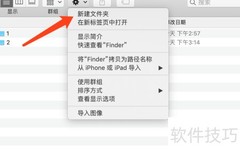
23、 在当前目录中,Finder创建一个新文件。
24、 Mac系统中没有类似Windows右键新建文件夹的功能,但可通过Finder界面中的小齿轮图标来创建新文件夹。
25、 返回或进入下载文件夹的快捷键。
26、 按下 Option+Command+L 可迅速跳转至下载文件夹。
27、 进入或返回文档文件夹的快捷方式。
28、 按下 Shift+Command+O 可迅速回到文档文件夹。
29、 打开Finder并进入指定文件夹
30、 按下 Shift+Command+G,输入目标文件夹路径,即可迅速跳转至该目录。
31、 Finder具备强大的搜索查询能力。
32、 按下 Command+F 键,输入关键词即可快速查找页面内容。


















































 手机性能天梯图
 显卡天梯图
显卡天梯图
 CPU天梯图
 电源天梯图
电源天梯图 固态硬盘天梯图
 新品日历
新品日历
评论
更多评论