
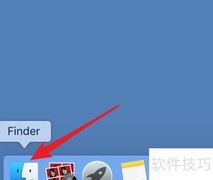
在macOS中,Finder窗口既支持基础设置,也能按需求个性化调整。以下是各类首选项的详细自定义方法。
1、 工具列
2、 是否对查找器窗口标题下方的一排按钮感到不解?这叫做工具栏,集中了操作窗口内容的常用功能。若不清楚每个按钮的作用,可将鼠标指针停留其上片刻,系统会自动显示说明提示。更方便的是,还可自定义添加文字标签,让功能一目了然,提升使用效率与体验。
3、 在视图菜单里点击自定义工具栏选项。
4、 在当前工作表的显示下拉菜单中,选择图标和文本选项。
5、 点击完成即可。
6、 通过拖动单个按钮至工具栏内外,可实现添加、删除或调整其位置。
7、 工具栏显隐切换
8、 在任意查找器窗口中可隐藏工具栏,同时侧边栏也会一并隐藏,但其他已打开的查找器窗口中的工具栏及附加工具栏仍保持可见。
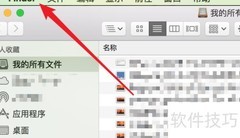
9、 在查看菜单里点击隐藏工具栏选项。
10、 2.
11、 侧边栏
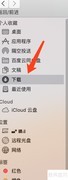
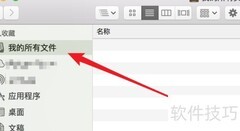
12、 Finder窗口左侧有一列浅灰色背景的区域,名为边栏。它默认展示常用项目,如个人收藏、存储位置(如iCloud Drive或网络设备)以及可用于标记文件和文件夹的颜色标签,方便用户快速访问和分类管理各类内容。
13、 边栏及部分分类如收藏夹、标签等支持个性化设置。
14、 iMore文章讲解了侧栏项目显示方法,其实还有更多实用功能可探索。
15、 显示或隐藏附加工具栏分类
16、 将鼠标悬停在类别名称上,右侧即会显示隐藏字样。
17、 点击即可隐藏
18、 当工具栏被隐藏时,隐藏工具栏选项会变为显示工具栏。启用工具栏后,Finder窗口的侧边栏也将一并显示。
19、 侧边栏
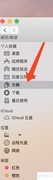
20、 Finder窗口左侧有一列浅灰色背景的区域,名为边栏。它默认展示常用项目,如个人收藏、iCloud Drive等存储位置,以及网络设备信息,同时还支持对文件夹和文件应用标签,方便用户快速访问和分类管理各类内容。
21、 可自定义边栏及其中的收藏夹、标签等分类。
22、 显示或隐藏扩展工具栏分类
23、 将鼠标悬停在类别名称上,右侧即会显示隐藏字样。
24、 点击隐藏即可
25、 若类别内容被隐藏,将鼠标悬停在类别名称上会显示显示字样,点击该字样即可展开并查看类别详细信息。
26、 调整类别及内容顺序
27、 将鼠标悬停在类别名称上,按住并拖拽至工具栏指定位置即可完成调整。
28、 将鼠标悬停在收藏夹或标签的分类项上,按住并拖拽至目标位置即可完成排序。
29、 增删类别条目
30、 除Finder首选项中的类别外,还可将任意文件夹拖至侧边栏,实现快速访问。
31、 将文件夹直接拖拽至补充工具栏的收藏夹区域即可完成添加。
32、 可将文件夹直接拖拽至iCloud分类中,实现与iCloud Drive的同步。
33、 将文件夹拖出边栏即可从收藏夹中删除。
34、 将文件夹拖入或移出侧边栏不会改变其在Mac上的实际存储位置,侧边栏中的文件夹仅是原始位置的快捷方式。若删除原始文件夹并清空废纸篓,侧边栏中的对应项也会自动消失。
35、 调整工具栏宽度
36、 补充工具栏过窄导致项目名称被截断,可通过调整其宽度解决。
37、 将鼠标悬停在分隔补充工具栏与主窗口的垂直线上,待光标变为双向箭头后,向右拖动可展宽工具栏,向左拖动则可收窄。
38、 切换侧边栏显示状态
39、 要隐藏补充工具栏,可将其边栏在当前窗口中收起,但此操作不会影响其他已打开的Finder窗口中的显示状态。
40、 在查看菜单里点击隐藏侧栏选项。
41、 当侧边栏隐藏而工具栏可见时,隐藏侧边栏命令将变为显示侧边栏。
42、 显示路径栏
43、 在Finder中浏览多层嵌套文件夹时容易迷路,列视图能清晰展示层级路径,帮助定位。此外,启用路径栏可直观查看当前文件或文件夹的具体位置,提升导航效率。
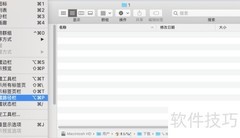
44、 在查看菜单里点击显示路径栏选项。
45、 窗口底部的路径栏用于显示当前选定项目的位置。双击其中的文件可直接打开,双击文件夹则可浏览其内容。与侧栏或工具栏不同,路径栏的显示与隐藏设置会同时作用于所有Finder窗口,具有全局性效果,方便用户统一操作和管理文件浏览界面。
46、 显示状态栏
47、 长期使用Mac的用户或许还记得状态栏,它曾清晰显示所选文件夹的项目数量及设备剩余存储空间,方便直观获取信息。
48、 状态栏默认隐藏,如需查看,请按指定操作步骤进行。
49、 在查看菜单里点击显示状态栏选项即可。
50、 在图标视图下,窗口状态栏右侧会显示一个滑块,拖动它可调整图标大小,且每个Finder窗口的图标尺寸均可独立设置,互不影响。
51、 状态栏的显示或隐藏设置会同步应用于所有Finder窗口,如同路径栏一样。
52、 创建并应用标签
53、 过去十年使用浏览器的人大多熟悉标签页功能。它能有效避免窗口杂乱,无需为每个网页单独开窗,只需在不同标签间切换即可浏览多个页面,所有标签可统一集成在一个窗口中,操作更便捷,提升浏览效率与界面整洁度。
54、 Finder同样支持多标签功能,每个窗口的顶部都会显示对应的标签页。只需简单设置即可开启并使用该功能,让文件浏览更高效便捷。
55、 在视图菜单中点击显示标签栏选项
56、 点击标签栏右侧的加号即可新建标签。
57、 关闭选项卡可点击其左侧的x,若按住Option键再点击x,则会关闭当前窗口中其他所有选项卡,仅保留所选标签页。
58、 可按需创建多个标签,并通过拖动标签栏中的标签来调整顺序。











































 手机性能天梯图
 显卡天梯图
显卡天梯图
 CPU天梯图
 电源天梯图
电源天梯图 固态硬盘天梯图
 新品日历
新品日历
评论
更多评论