
当多台设备需要同时上网却没有路由器时,可借助Windows 7系统的网络共享功能实现。通过设置主机的网络连接属性,将其互联网连接共享给其他电脑,即可让局域网内的设备共用宽带。文中详细说明了具体操作步骤,并提供了一键配置方案,便于日后快速启用共享功能,省去重复设置的繁琐过程,提升使用效率。
1、 打开开始菜单,进入所有程序中的附件文件夹,找到命令提示符选项,右键点击并选择以管理员身份运行。若系统提示输入密码,请填写当前用户的登录密码即可继续操作。
2、 在命令提示符中执行如下指令:netsh wlan set hostednetwork mode=allow ssid=cmcc key=woainisyd。其中,mode参数用于设置是否开启虚拟WiFi网卡,将其设为allow表示启用,若设为disallow则关闭并使虚拟网卡消失。ssid用于设定无线网络的名称,即其他设备在搜索可用Wi-Fi时所显示的网络名。key则是设定连接该无线网络所需的密码,系统会使用WPA2加密方式对网络进行保护。设置强密码可有效防止未经授权的用户接入网络,保障上网安全与带宽稳定。完成设置后,还需进一步启动承载网络,方可实现共享。
3、 单击任务栏上的无线网络图标,打开列表后选择网络和共享中心,再点击更改适配器设置进行相关配置操作。
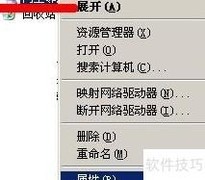
4、 找到当前上网的网络连接,例如本地连接,右键点击该连接,从弹出的菜单中选择属性选项即可进行设置。
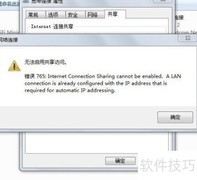
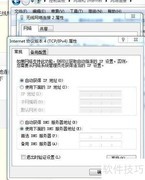
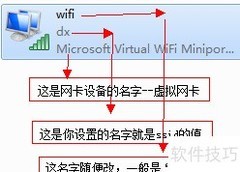
5、 打开属性对话框后,切换至共享选项卡,勾选允许其他网络用户通过此计算机的 Internet 连接来连接选项。接着,在下方的下拉菜单中选择一个名称包含microsoft virtualwifi的网络连接。根据图示提示,该名称出现在无线网络2下方,因此应选择无线网络2。设置完成后点击确定。此时可观察到,本地连接的状态栏中已显示共享的标识,表示共享已成功启用。
6、 返回命令提示符界面后,输入netsh wlan start hostednetwork即可启动先前配置的无线网络,若需关闭,只需将命令中的start改为stop即可。随后,在其他设备上搜索可用网络,找到你创建的网络名称,输入预设密码连接,即可实现上网共享。但该方式在计算机重启后会自动失效,需要重新执行命令开启。为提升使用便捷性,后续提供更为高效的自动化设置方案,帮助用户简化重复操作,实现更稳定的网络共享体验。
7、 打开记事本,输入netsh wlan start hostednetwork,然后点击文件菜单中的保存选项,将该文件保存到指定位置即可完成操作。
8、 在另存为窗口中,将文件后缀名设为cmd,再进行保存操作。
9、 找到保存的该文件,双击即可开启网络共享功能,以后每次使用只需双击此文件,操作简便,无需重复设置。



















































 手机性能天梯图
 显卡天梯图
显卡天梯图
 CPU天梯图
 电源天梯图
电源天梯图 固态硬盘天梯图
 新品日历
新品日历
评论
更多评论