
如今校园宽带的网速足以支持四人寝室日常使用,玩游戏流畅,但若多人同时看视频或下载大文件则会明显卡顿。因此,无需每人单独办理宽带,合用一条更经济便捷。
1、 介绍如何通过HOMESHARE共享宽带,以往学校使用的旧版操作最简便,几乎无需设置。
2、 使用共享宽带前,所有电脑需安装HOMESHARE软件。该软件下载十分简便,通过搜索引擎查找即可获得多个下载来源。建议选择知名网站进行下载,并按默认设置完成安装即可正常使用。
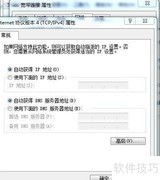
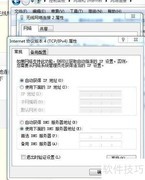
3、 所有电脑均接入同一交换机,若未手动设置IP地址,系统将自动分配随机私有地址,影响HOMESHARE软件的正常使用。为确保设备间正常通信,请将每台电脑的IP地址设为192.168.1.X网段,其中X为唯一数值,各设备不可重复,以避免地址冲突,保障网络稳定运行。
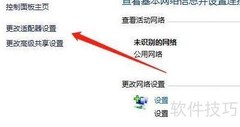
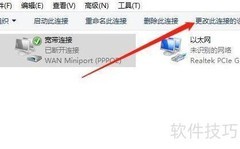
4、 设置步骤:右键点击网上邻居,选择属性,再右键当前使用的连接(有线或无线),进入其属性界面。双击Internet协议(TCP/IP),选择手动配置,输入指定的IP地址和子网掩码。网关可留空,若填写则所有设备需保持一致,此前我未填写过网关信息。操作完成后保存即可生效。
5、 各自完成设置后,同时运行软件,由第一台主机输入宽带账号密码并连接,其余成员即可共享上网。具体操作参照软件内的使用说明,不同版本略有差异。
6、 介绍如何通过无线路由器实现宽带共享。
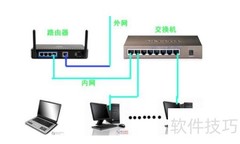
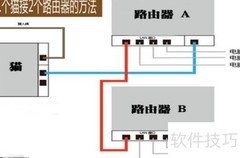
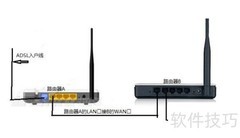
7、 相信这个操作对大家来说都不难,这里简单说明一下设置方法。无论是无线还是有线路由器,操作基本一致:先将寝室的网线接入路由器的WAN口(即标有INTERNET的接口),再把四台电脑分别连接到LAN口。然后打开浏览器,输入路由器默认IP地址,通常是192.168.0.1或192.168.1.1,进入管理界面。登录时使用的用户名和密码一般为admin或GUEST,具体信息可查看路由器底部标签或说明书。进入后选择运行向导,设置上网方式为PPPOE拨号模式,随后填入提供的宽带账号和密码,保存即可完成配置,设备便可正常上网。
8、 使用无线网络时,需开启无线功能并设置密码,笔记本及带有无线网卡的设备即可便捷接入,相比有线连接更加灵活方便。














































 手机性能天梯图
 显卡天梯图
显卡天梯图
 CPU天梯图
 电源天梯图
电源天梯图 固态硬盘天梯图
 新品日历
新品日历
评论
更多评论