
当需对大量图片执行相同操作时,逐张处理耗时费力。利用PS的批处理功能,可一次性完成多图编辑,大幅提升效率,实现自动化图像处理。
1、 进行操作时,切勿记录打开图片的步骤,以免影响批量处理的最终效果。
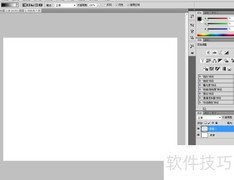
2、 启动PS,导入图片进行编辑。
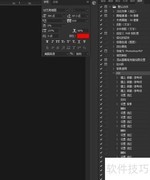
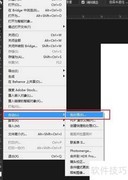
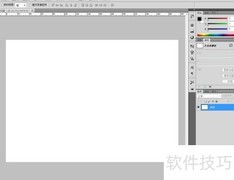
3、 点击窗口菜单中的动作选项
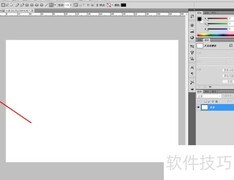
4、 页面弹出窗口,点击其中圈出的区域即可。
5、 创建新组,名称自定,确认即可。
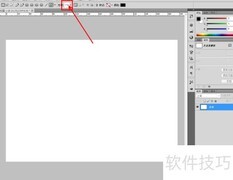
6、 找到刚添加的批量处理图片选项,点击下方标出的小方框即可。
7、 创建新动作,名称自定。完成后将出现红色小点,表示开始记录操作,请谨慎进行后续步骤。
8、 点击图片查看原尺寸
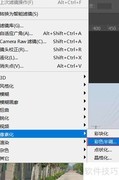
9、 调整图像像素尺寸后点击确定,务必记得及时保存图片。若当时未保存,关闭时系统会提示补救,后续保存同样有效。
10、 关闭图片即可
11、 小红点此刻已消失不见。
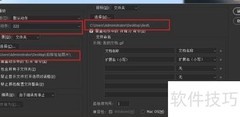
12、 点击文件自动执行批处理操作
13、 处理完毕后,随机打开一张图片查看详情,显示尺寸已调整为500×500像素。











































 手机性能天梯图
 显卡天梯图
显卡天梯图
 CPU天梯图
 电源天梯图
电源天梯图 固态硬盘天梯图
 新品日历
新品日历
评论
更多评论