PS制作彩色礼花详细教程
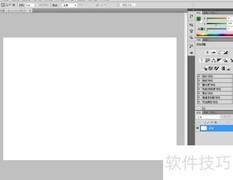
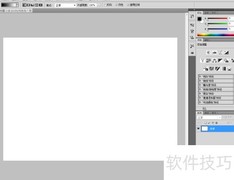
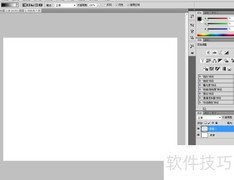
1、 启动Adobe Photoshop CS5,进入其操作界面。
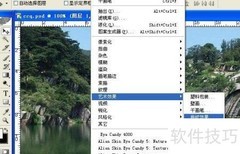
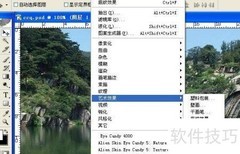
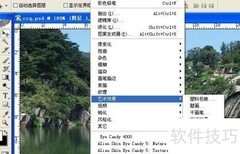
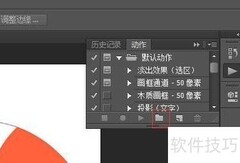
2、 选择,点击图案选项栏右侧下拉箭头,进入,点击按钮,即可将艺术纹理图案添加至选项栏中。
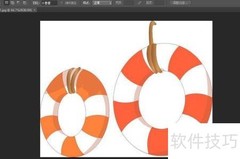
3、 选取礼花样式,按示意图在绘图区拖拽绘制相应图案。
4、 双击礼花图层空白处,打开样式设置面板,勾选渐变叠加并配置合适的渐变色彩方案。
5、 设置好彩色渐变图层样式后,点击确定按钮,即可完成礼花图案的制作。以上内容完整展示了在PS中制作彩色礼花的具体步骤与方法。

PS制作彩色礼花详细教程
1、 启动Adobe Photoshop CS5,进入其操作界面。
2、 选择,点击图案选项栏右侧下拉箭头,进入,点击按钮,即可将艺术纹理图案添加至选项栏中。
3、 选取礼花样式,按示意图在绘图区拖拽绘制相应图案。
4、 双击礼花图层空白处,打开样式设置面板,勾选渐变叠加并配置合适的渐变色彩方案。
5、 设置好彩色渐变图层样式后,点击确定按钮,即可完成礼花图案的制作。以上内容完整展示了在PS中制作彩色礼花的具体步骤与方法。













































 手机性能天梯图
 显卡天梯图
显卡天梯图
 CPU天梯图
 电源天梯图
电源天梯图 固态硬盘天梯图
 新品日历
新品日历
评论
更多评论