
1、 null
2、 很多人不清楚如何使用iSee批量压缩图片,接下来将为大家详细介绍操作方法,简单易懂,跟着步骤操作即可轻松完成,希望对有需要的朋友有所帮助。
3、 iSee如何批量缩小图片尺寸?
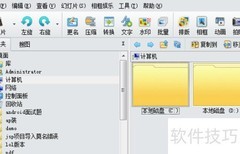
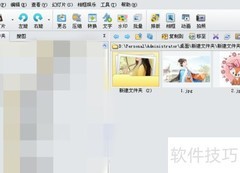
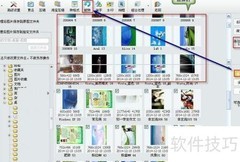
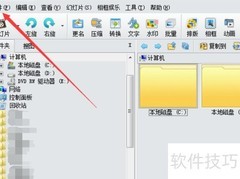
4、 打开iSee图片专家后,点击顶部工具栏中的按钮,即可进入图片压缩页面,操作简便,功能一目了然,适合快速处理图片文件。
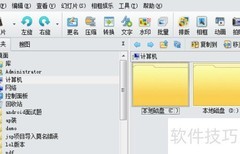
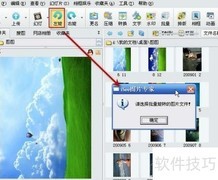
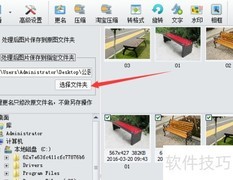
5、 进入页面后,勾选需压缩的图片,支持批量操作。在左侧勾选处理后图片保存到指定文件夹,然后点击选择文件夹,设定存储路径,所示。
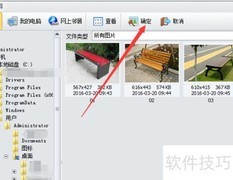
6、 在弹出的文件夹浏览窗口中,选择一个合适的保存位置,确认无误后点击确定按钮即可完成路径设置。
7、 完成后,点击按钮,即可进入图片压缩设置界面,具体操作所示。
8、 在弹出的窗口中,可通过鼠标拖动压缩质量的滑块来调整图像清晰度。向左滑动可降低画质,减小文件体积;向右滑动则提升画质,保留更多细节。同时,还可自定义图像尺寸等参数。设置完成后,点击确定按钮即可完成操作,具体界面所示。
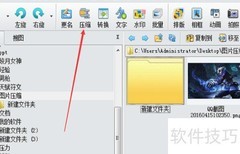
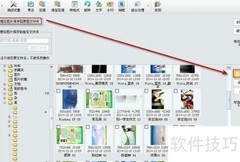
9、 保存完成后,可在软件内直接查找已存图片。点击左侧自定义的保存路径,页面将显示所保存的图片内容,具体效果所示。











































 手机性能天梯图
 显卡天梯图
显卡天梯图
 CPU天梯图
 电源天梯图
电源天梯图 固态硬盘天梯图
 新品日历
新品日历
评论
更多评论