
本文介绍利用PS制作立体感彩色向上的箭头图标,通过绘制矩形与箭头形状,添加浮雕并设定参数,再配合投影效果,增强整体层次感与立体视觉。
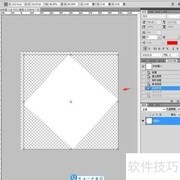
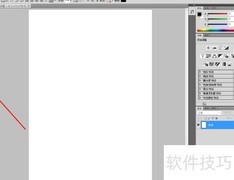
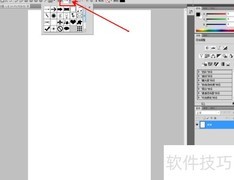
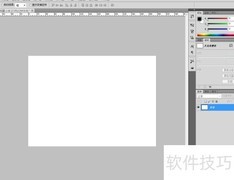
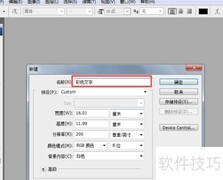
1、 新建PS透明画布,选择矩形工具开始绘制。
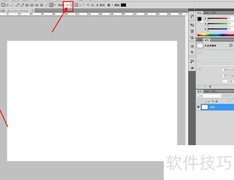
2、 绘制首个图形后切换至路径模式,将其填充为蓝色。
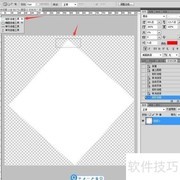
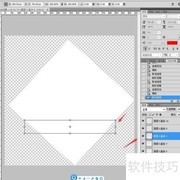
3、 复制六个图层并拉伸图形长度。
4、 全选图层后右键点击合并图层选项即可。
5、 选择图层菜单中的图层样式,点击浮雕效果,按示意图设置结构与阴影参数。
6、 新建图层绘制箭头,转为路径后填充红色。
7、 选中图片后,右键点击选择变形功能。
8、 将箭头添加浮雕效果,最终完成图像。
9、 新建PS透明画布,选择矩形工具开始绘制。
10、 绘制首个图形后切换至路径模式,将其填充为蓝色。
11、 复制六个图层,拉伸图形变长。
12、 全选图层后右键点击合并即可。
13、 选择菜单中的,点击,按图示设置浮雕结构与阴影参数。
14、 新建图层画箭头,转为路径后填充红色。
15、 选中图片后右键点击变形选项。
16、 调整箭头呈现浮雕感,最终完成图像。












































 手机性能天梯图
 显卡天梯图
显卡天梯图
 CPU天梯图
 电源天梯图
电源天梯图 固态硬盘天梯图
 新品日历
新品日历
评论
更多评论