PS制作彩色拼花详细教程。
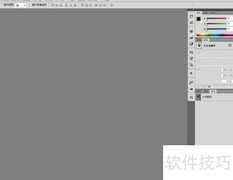
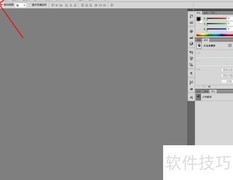
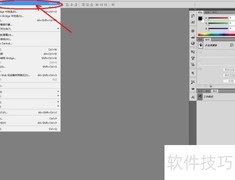
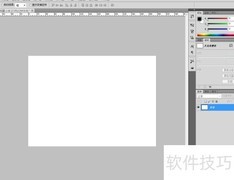
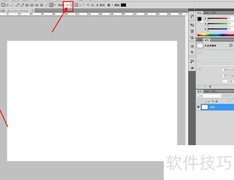
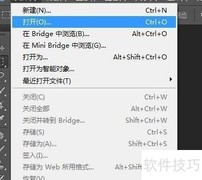
1、 启动Adobe Photoshop CS5,进入操作界面开始绘图。
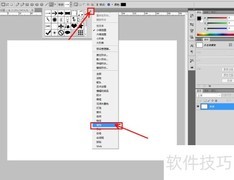
2、 选择,点击形状栏右侧下拉箭头,选,即可将装饰图案添加至选项栏。
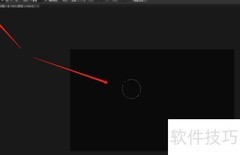
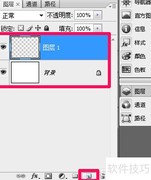
3、 在形状选项中选取拼花图案,将颜色设为黑色,并在绘图区绘制。随后双击黑色图案图层的空白部分,打开图层样式设置面板。
4、 选中图层样式中的渐变叠加,按示例设定参数,再启用描边功能并配置相应选项。
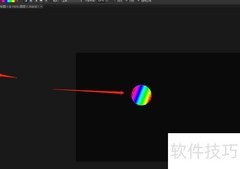
5、 设置好图层样式后,点击确定即可生成彩色拼花图案,这就是在PS中制作彩色拼花的全部步骤。

PS制作彩色拼花详细教程。
1、 启动Adobe Photoshop CS5,进入操作界面开始绘图。
2、 选择,点击形状栏右侧下拉箭头,选,即可将装饰图案添加至选项栏。
3、 在形状选项中选取拼花图案,将颜色设为黑色,并在绘图区绘制。随后双击黑色图案图层的空白部分,打开图层样式设置面板。
4、 选中图层样式中的渐变叠加,按示例设定参数,再启用描边功能并配置相应选项。
5、 设置好图层样式后,点击确定即可生成彩色拼花图案,这就是在PS中制作彩色拼花的全部步骤。














































 手机性能天梯图
 显卡天梯图
显卡天梯图
 CPU天梯图
 电源天梯图
电源天梯图 固态硬盘天梯图
 新品日历
新品日历
评论
更多评论