
遇到加密的系统镜像包,即便已知密码,使用大白菜工具安装时仍可能因操作不当受阻。可先解密镜像文件,再将其写入U盘,通过BIOS设置U盘启动,按照提示完成系统安装,整个过程需确保步骤清晰、操作准确。
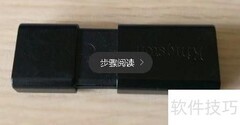
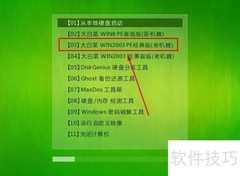
1、 将大白菜U盘插入USB接口,台式机用户建议连接机箱后置接口。重启电脑,在开机画面出现时,按下启动快捷键选择U盘引导,进入大白菜主菜单界面。随后选择运行大白菜Win8PE防蓝屏版(新电脑)并按回车确认执行,即可完成启动设置,准备进行系统操作或安装。
2、 进入大白菜PE系统桌面后,系统将自动弹出大白菜PE一键装机工具,确认U盘中的系统镜像已就位,点击浏览(B)按钮,选择需安装的系统镜像文件即可开始操作。
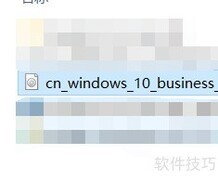
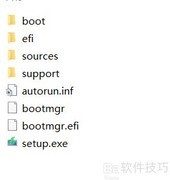
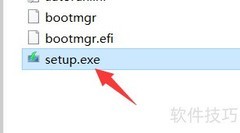
3、 打开大白菜U盘中的系统镜像包并浏览其内容。
4、 选择好系统镜像包后,指定目标磁盘为安装盘,确认无误后点击确定(Y)即可开始安装。
5、 在提示窗口中点击高级(A)以展开更多选项。
6、 在高级选项中,用户可勾选密码项,输入GHO文件对应的解压密码,确认无误后点击确定(Y)即可启动系统安装流程。
7、 耐心等待系统镜像包释放指定系统盘的过程完成。
8、 镜像包解压完毕后,设备将自动重启,请静待系统完成安装。












































 手机性能天梯图
 显卡天梯图
显卡天梯图
 CPU天梯图
 电源天梯图
电源天梯图 固态硬盘天梯图
 新品日历
新品日历
评论
更多评论