
如何在虚拟机中安装GHO格式的镜像文件,而不仅仅是常见的ISO文件?
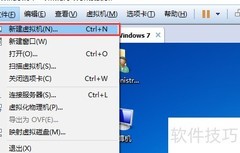
1、 启动虚拟机并新建一个虚拟环境
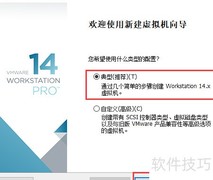
2、 默认设置,继续下一步
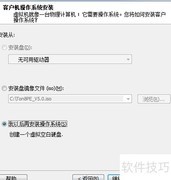
3、 稍后安装系统,点击下一步继续操作
4、 根据GHO文件的操作系统类型和版本进行选择,然后点击下一步继续。
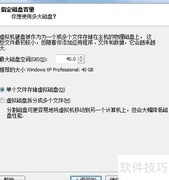
5、 自定义设置,点击继续
6、 磁盘容量保持默认,直接点下一步即可
7、 已创建成功
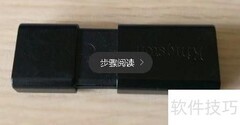
8、 插入U盘启动盘至主机USB口,随后进入虚拟机设置界面进行编辑操作。
9、 选中硬盘后点击添加按钮即可
10、 决定下一步行动
11、 选择SCSI接口,然后点击下一步
12、 选择物理磁盘后点击下一步继续操作
13、 选择PhysicalDrive1设备,然后点击下一步继续操作。
14、 点击完成默认操作
15、 请核对磁盘容量信息,确保与U盘启动盘实际容量相符。
16、 启动虚拟机时选择进入固件设置电源选项
17、 确认后点击是
18、 进入启动设置,用右键选中Boot,再用下键选择硬盘驱动,按下回车确认。
19、 选中第三项,按加号键移至首位,最后按F10保存设置。
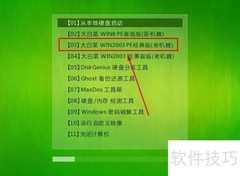
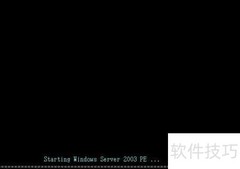
20、 进入U盘启动界面,执行WinPE系统。
21、 进入系统后启动DiskGenius,右键空闲空间,选择创建新分区即可完成操作。
22、 确认并点击
23、 保存更改后,自动格式化并关闭分区工具
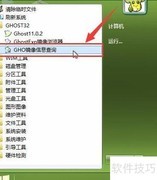
24、 双击桌面Ghost工具图标,确认启动即可。
25、 依次选择本地,进入分区,然后从镜像中提取。
26、 请选择GHO文件的存储位置,即下载至U盘的系统镜像文件,然后点击确定。
27、 确认即可
28、 默认选择第一项,新建虚拟机时磁盘容量预设为60GB。
29、 点击确定,再点是
30、 选择继续不重启,点击退出按钮以关闭Ghost工具。
31、 进入桌面修复工具,选择C盘点击开始修复,等待完成后再重启电脑即可恢复正常启动。
32、 所示












































 手机性能天梯图
 显卡天梯图
显卡天梯图
 CPU天梯图
 电源天梯图
电源天梯图 固态硬盘天梯图
 新品日历
新品日历
评论
更多评论