
在当今科技飞速发展的时代,电脑已成为人们日常生活中不可或缺的电子设备,几乎每位用户都拥有属于自己的计算机。然而,任何电子产品都不可能完美无缺,操作系统也不例外。随着使用时间的推移,电脑难免会出现运行缓慢、程序崩溃或系统错误等各种问题。当遇到难以通过常规方式修复的故障时,许多人倾向于自行重装系统以恢复性能。目前,网络上提供的系统镜像主要分为ISO和GHO两种格式。此前已对ISO文件的安装方法进行了详述,本文则重点介绍GHO格式的系统安装方式。GHO是Ghost软件生成的镜像文件,通过特定工具可快速还原系统。接下来将逐步讲解如何利用GHO镜像完成系统的备份与恢复操作,帮助用户高效解决系统故障,提升使用体验。
1、 在当今科技飞速发展的时代,电脑已成为人们日常生活中极为普及的电子设备。大多数用户都拥有自己的计算机,然而与所有电子产品一样,电脑系统也并非完美无缺。随着使用时间的增加,系统难免会出现运行缓慢、程序错误或系统崩溃等问题。当遇到难以通过常规方式修复的故障时,许多人倾向于自行重装操作系统来解决。目前网络上常见的系统安装文件主要分为ISO和GHO两种格式。此前已对ISO镜像的安装方法进行了详细说明,本文则重点介绍GHO格式的系统安装方式。GHO文件是通过Ghost软件制作的系统镜像,具有备份与还原功能,安装过程相对简便,适合新手操作。接下来将逐步讲解如何利用GHO镜像完成系统的安装与恢复,帮助用户快速重建稳定高效的计算环境。
2、 Ghost是由赛门铁克公司开发的一款系统与数据备份恢复工具,其生成和识别的专用文件格式为GHO。该软件广泛应用于操作系统安装过程中,通过创建硬盘分区或整块硬盘的完整镜像进行快速备份与还原,这种操作方式俗称克隆安装。由于采用GHO镜像安装系统效率高、耗时短,因此深受电脑用户欢迎。尤其当系统出现故障、关键文件丢失或损坏时,只需利用预先制作的GHO备份文件,即可迅速还原至正常状态,避免繁琐的系统重装过程。此外,借助GHOST浏览器等辅助工具,还能直接对GHO镜像中的内容进行浏览、提取或修改,进一步提升了数据管理的灵活性与便捷性,使其成为系统维护中不可或缺的重要手段之一。
3、 若要使用gho格式安装系统,需先下载对应的Ghost系统文件。
4、 1Ghost可对硬盘系统盘(通常为C盘)及非系统盘进行数据备份,同时支持整块磁盘的完整备份与恢复操作。兼容多种文件系统格式,如FAT、FAT32、NTFS、ext2、ext3以及linux swap等。对于不被直接支持的分区类型,也能通过扇区级复制实现完整的镜像备份,确保数据全面保留,适用于各类复杂的磁盘环境,保障信息的安全性与可恢复性。
5、 2GHOST提供两个版本,分别为可在DOS环境下运行的版本,以及适用于Windows图形界面的GHOST32版本,满足不同操作系统的使用需求。
6、 备份分区镜像的三个步骤:
7、 将本地分区内容转换为镜像文件,完成备份制作过程。
8、 四步还原分区镜像
9、 通过local→Partition→From Image选项,可将镜像备份文件恢复至分区。
10、 该GHOST32版本仅支持在Windows图形界面下对非系统盘(如D盘)执行备份与还原操作。由于受到Windows系统权限保护机制的限制,若尝试对C盘操作将无法继续,甚至出现错误提示。如需对系统盘进行处理,建议使用DOS环境下的GHOST版本,可有效规避权限问题,实现完整备份或恢复功能。
11、 请注意选择菜单时要准确,避免误选local→Disk→From Image选项,以免造成操作错误。
12、 还原时会将备份数据完整恢复到整个硬盘,请谨慎操作,切勿随意选择Disk菜单,除非确实需要对整块硬盘进行备份或还原操作。
13、 GHOST 11.0是目前最高版本,专用于DOS环境下运行。由于在DOS状态下,Windows操作系统的权限限制不复存在,因此执行系统备份与还原操作更加高效顺畅。要进入DOS环境,可借助系统启动光盘,开机时按下指定键进入BIOS设置界面,将CD-ROM设为首选启动设备。保存设置并重启后,计算机将从光盘引导,成功进入DOS状态,此时即可顺利运行GHOST 11.0,进行各项系统维护操作。
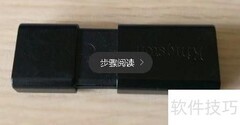
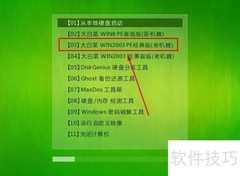
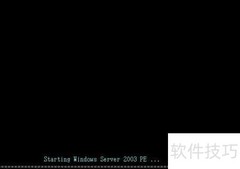
14、 还可以通过U盘PE微系统来实现。例如,下载大白菜启动工具,将U盘插入电脑并制作成可启动U盘。随后进入BIOS界面,将USB设为首选启动设备,按F10保存设置并重启。电脑便会从U盘启动,进入PE系统。此时对系统盘(一般为C盘)进行操作,如修复、重装或数据读取,都将不受限制,操作简便且高效,适合系统崩溃或无法正常启动时使用。
15、 进入BIOS的方法通常在开机时屏幕左下角有提示,品牌机可能被logo遮盖,无按键显示时可参考常见键位列表进行操作。
16、 若使用笔记本且无光盘和U盘,可采用大白菜的本地模式,开机后启动菜单会新增一个选项,选择后进入PE系统,系统将处于DOS状态,便于进行相关操作,无需额外存储设备即可完成启动。
17、 部分老款电脑,尤其是某些品牌机,在使用GHOST11.0版本时可能出现兼容性问题,导致操作失败。相比之下,早期的GHOST8.0版本对这类设备支持更好,运行更稳定,因此在进行系统备份或还原时,选用GHOST8.0往往能顺利完成操作。
18、 部分硬盘安装器虽在图形界面进行设置,但重启后会自动进入DOS环境并运行GHOST11.0。若此过程中出现错误,多半是由于品牌机自带的隐藏分区导致。此时可尝试使用U盘PE微型系统,通过其中的GHOST32软件进行操作,避开原有问题,完成安装或恢复任务。
19、 使用硬盘安装器时,若GHOST出错,可能是因GHO文件的路径或文件名包含中文字符,只需将路径和文件名改为英文即可解决问题。
20、 手动运行GHOST时,务必仔细核对目标盘符,特别是在多硬盘环境下,容易发生误操作。需重点关注两个信息:分区名称与分区容量。由于在DOS模式下多硬盘可能导致盘符混乱,通过比对分区名和大小,可准确识别目标分区,避免覆盖错误。
21、 GHOST浏览器,安全高效上网
22、 GHO备份镜像具有诸多优势,当系统文件丢失或损坏时,可通过GHOST浏览器从备份镜像中提取所需文件,并将其覆盖至系统相应目录,快速恢复系统正常运行,有效提升维护效率与数据安全性。
23、 新装操作系统后,建议立即进行系统备份。后续的补丁更新、软件安装、激活设置等操作可能引发系统故障,导致无法正常启动。一旦出现问题,通过备份快速还原,可大幅节省时间,相比重装系统效率更高,尤其在双系统共用C盘的情况下,几分钟即可恢复。
24、 通过学习教程中关于Ghost各版本的讲解与操作方法,我们可以轻松掌握系统重装技巧。若需重新安装系统,不妨尝试使用GHO格式文件进行安装,简便高效,值得一试。












































 手机性能天梯图
 显卡天梯图
显卡天梯图
 CPU天梯图
 电源天梯图
电源天梯图 固态硬盘天梯图
 新品日历
新品日历
评论
更多评论