
虚拟机是一种实用工具,无需重新安装系统即可体验不同操作系统。在虚拟环境中可随意下载软件,有效避免病毒风险。许多用户关心如何在虚拟机中安装GHO镜像系统,实际上操作并不复杂,掌握方法后便可轻松完成部署,实现系统的快速搭建与测试。
1、 在虚拟机中安装GHO文件分为两种情形:若虚拟机已装系统,只需还原GHO文件,操作简单,可参考相关安装教程即可完成。
2、 第二种情况较为特殊,即在未安装系统的虚拟机中恢复GHO文件,具体操作步骤如下。
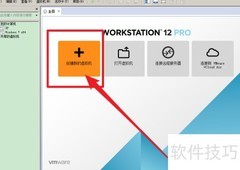
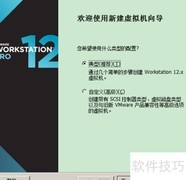
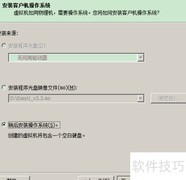
3、 启动虚拟机软件,创建新虚拟机,选择典型配置并推迟操作系统安装。
4、 点击继续后,根据你的GHO文件选择对应的系统版本,如Windows 7选Windows 7,Windows 8选Windows 8,其余系统同理。若列表中无所需系统选项,可能是虚拟机版本过低,建议前往官网下载最新版虚拟机软件后再进行后续操作,以确保兼容性和功能完整。
5、 选定系统后,一路确认即可。选择硬盘类型时,建议采用单个文件存储的虚拟磁盘,有助于提升虚拟机运行效率。
6、 完成虚拟机初始配置后,还需准备一个通用PE系统,可从以下链接获取:http://pan.baidu.com/s/1c0qy1ig。该系统有助于后续操作的顺利进行,建议提前下载并妥善保存以备使用。
7、 下载完成后,还需获取软碟通工具以保存GHO文件,该工具可从以下链接获取:http://pan.baidu.com/s/1i3rAl5V。
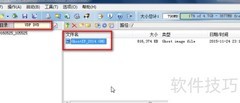
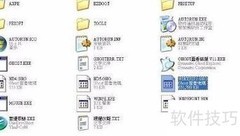
8、 下载软碟通后先进行解压,解压完成并不能直接运行,需先注册。此时应点击文件夹内的注册表文件,通过修改注册表完成破解,即可免费使用,具体操作所示。
9、 导入注册表后,启动软碟通,将GHO文件拖入界面,随后点击保存按钮即可,操作步骤所示。
10、 系统文件较大,保存需时较长,请耐心等待,期间可先处理其他事务。
11、 保存后准备工作即告完成,接下来进入关键步骤:启动虚拟机并进入编辑虚拟机设置界面。
12、 如图:
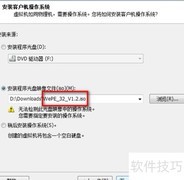
13、 进入CD/DVD设置,右侧选择使用ISO文件映像,点击浏览,找到并选中之前下载的通用PE5.0 ISO文件,操作所示。
14、 选中文件后点击确定,启动虚拟机电源,等待其自动进入PE系统,过程所示。
15、 进入PE系统后,首先对硬盘进行分区。双击桌面上的分区工具,在界面顶部会看到一个灰色柱状图,右键点击该图形,选择新建分区即可开始创建新的磁盘分区,操作简单直观,适合快速完成磁盘初始化设置。
16、 只需填写新分区的大小,建议设置为总容量的一半左右,然后点击确定。接着在灰色柱状图区域重复相同操作创建第二个分区,注意两个分区均需设为主分区,切勿选择逻辑或存储分区。完成两个分区的建立后,点击左上角的保存更改按钮。系统会弹出提示询问是否进行格式化,选择是确认操作。等待格式化过程完成后,即可关闭该软件,整个分区操作随之结束。
17、 分区已完成,接下来需将GHO文件复制至虚拟机。请点击左下角光盘图标,在弹出菜单中选择设置,具体操作所示。
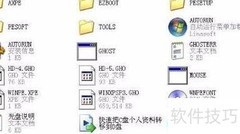
18、 在弹出的界面中,进入CD/DVD设置,选中存放GHO文件的ISO镜像并确认。随后打开计算机,进入光盘驱动器,找到所需的GHO文件,将其复制到E盘根目录下即可完成操作。整个过程简单直观,便于后续系统安装或恢复使用。
19、 复制完成后,打开桌面的Ghost备份还原工具,找到并选中你的GHO文件,接着将系统还原至带有启动标志的活动分区。所谓活动分区,即标注有开始图标的磁盘分区,比示中的D盘。务必确认还原目标为此分区,否则虚拟机将无法正常启动进入系统。设置无误后,点击开始按钮执行操作即可。
20、 点击开始后,若提示映像文件不能位于待还原分区,请将GHO文件移至其他磁盘,切勿存放在活动分区中,以免造成系统异常。
21、 还原完成后,请记得将CD/DVD中的ISO文件弹出,否则可能无法正常进入系统。本教程到此结束,操作其实很简单,只是叙述较为详细,请多包涵。若觉得有帮助,欢迎支持一下,非常感谢!













































 手机性能天梯图
 显卡天梯图
显卡天梯图
 CPU天梯图
 电源天梯图
电源天梯图 固态硬盘天梯图
 新品日历
新品日历
评论
更多评论