
Photoshop滤镜特效实例二,巧妙运用镜头光晕功能,这一常用工具在众多精美案例中大放异彩,操作简便且常带来出人意料的视觉惊喜。
1、 Photoshop滤镜特效实例二,巧妙运用镜头光晕功能,展现惊艳视觉效果。这一常用工具在众多精美设计中频繁出现,操作简便,常能带来出人意料的艺术表现,为图像增添独特魅力。
2、 新建黑色文件,添加镜头光晕滤镜效果,可自由拖动位置,建议使用两次,呈斜对角分布,增强画面光影层次感。
3、 应用画笔描边滤镜,选择强化边缘效果,设置边缘宽度为2,亮度50,平滑度1。
4、 选择滤镜中的风格化选项,应用照亮边缘效果,调整宽度为1,亮度至20,平滑度设为15。
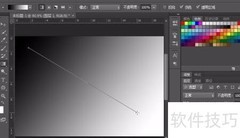
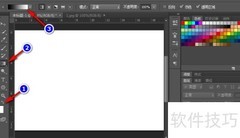
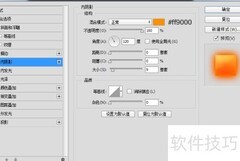
5、 新建一个图层,选用渐变工具,在渐变编辑器中选择橙色-黄色-橙色渐变,将其填充至整个图层。也可根据喜好自定义其他颜色或渐变效果。
6、 将图层模式调整为叠加,最终效果随即呈现。更多技巧详见官网分享。














































 手机性能天梯图
 显卡天梯图
显卡天梯图
 CPU天梯图
 电源天梯图
电源天梯图 固态硬盘天梯图
 新品日历
新品日历
评论
更多评论