
修改XP系统屏幕保护设置
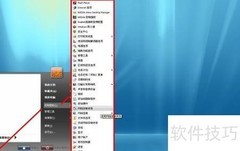
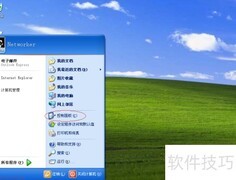
1、 登录Windows系统后,桌面将自动加载。在屏幕左下角点击开始按钮,会弹出一个垂直菜单供您操作。
2、 开始菜单中向上弹出的选项包含多个常用功能,其中控制面板是其中之一。
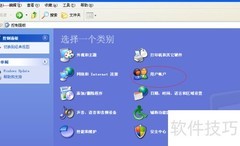
3、 在开始菜单中点击控制面板选项。
4、 控制面板会列出所有可选设置,其中显示图标已在界面中被特别标出。
5、 双击显示图标即可。
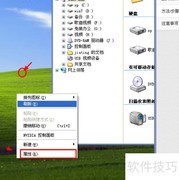
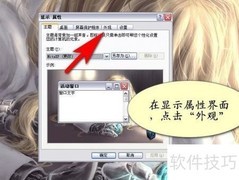
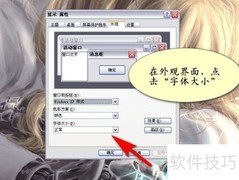
6、 弹出显示属性设置窗口。
7、 在显示属性窗口顶部有五个选项卡,位于中间的第三个是屏幕保护程序,点击该选项卡即可进入设置。
8、 屏幕保护程序窗口将所示出现
9、 Windows XP默认的屏幕保护程序会在检测到屏幕长时间无鼠标或键盘操作时自动启动,以防止静态图像长时间显示造成损伤。
10、 预览监视器上显示着类似屏幕保护程序的画面。
11、 点击屏幕保护程序下拉菜单,当前显示为Windows XP,您将看到所有可用的选项。从中选择您想要使用的屏幕保护程序即可。
12、 所选屏保将在预览监视器中实时显示效果。
13、 在屏幕保护程序下拉菜单中,可设置启动屏保前的等待时间,Windows XP默认为10分钟。通过减小或向下箭头按钮,以分钟为单位调整所需延迟时间,设定完成后即可生效。
14、 你会看到一个复选框,询问是否在恢复时显示欢迎屏幕。启用此项会锁定计算机,以防离开座位时他人操作,若未注销则能更有效地保障系统安全。
15、 选择屏幕保护程序后,点击确定即可关闭显示属性窗口。












































 手机性能天梯图
 显卡天梯图
显卡天梯图
 CPU天梯图
 电源天梯图
电源天梯图 固态硬盘天梯图
 新品日历
新品日历
评论
更多评论