
XP系统中修改电脑名称的方法
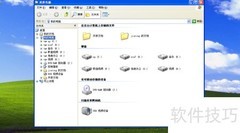
1、 启动Windows XP进入桌面后,桌面上会显示相应的图标。
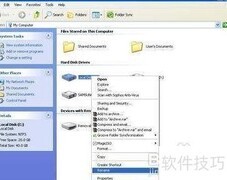
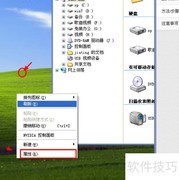
2、 右键点击我的电脑图标,选择菜单中的属性选项。
3、 显示系统属性信息
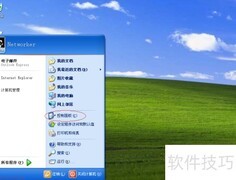
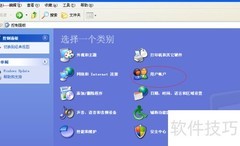
4、 可通过控制面板中的系统工具访问系统属性。
5、 系统属性加载后,窗口顶部将显示多个标签。
6、 我们为每个标签提供单独教程,避免内容过于庞大。
7、 在常规选项卡中,尽管页面显示了一些有用信息,但无法进行任何修改。
8、 点击计算机名选项卡。
9、 第一个选项为计算机描述,可用于标识设备身份,例如设置便于识别的友好名称,但该描述并非计算机的实际名称。
10、 在这台计算机的描述中,可以看到完整的计算机名称和工作组两个标签,显示了当前正在呼叫的设备名称。示例中的计算机名为EEE-服务器。
11、 向下查找,你会看到更改按钮旁有一行文字:如需重命名此计算机或加入域,请点击此处,请点击该更改按钮。
12、 在计算机名称更改窗口中,顶部的白色框内显示当前计算机名称。
13、 输入您想要的新名称。若需更改计算机名称,须确保在网络中每台设备都拥有唯一名称,避免与其他计算机重复,以保证网络正常通信和识别。
14、 输入名称如测试后,点击计算机名称更改属性框底部的确定按钮即可完成操作。
15、 其他设置请参考我们的网络教程,此处不再赘述。
16、 系统将提示你,需重启计算机才能使更改生效。
17、 点击确定按钮进行确认。
18、 回到系统属性界面,点击下方的确定按钮确认操作。
19、 系统将再次询问您选择立即重启还是稍后进行。
20、 点击是后,电脑将立即重启。
21、 计算机重启后,将启用新名称运行。
22、 重复上述操作进入计算机名选项卡,即可发现名称已更新。
23、 在示例中,我们的电脑如今被称作计。
24、 在系统属性窗口下方点击确定以关闭窗口。














































 手机性能天梯图
 显卡天梯图
显卡天梯图
 CPU天梯图
 电源天梯图
电源天梯图 固态硬盘天梯图
 新品日历
新品日历
评论
更多评论