
在Windows系统中,注册表若被黑客远程篡改,可能导致系统故障或电脑被非法控制。为增强安全性,可采取禁用注册表编辑器的方法进行防护,需要时再恢复使用。那么,在Windows 8系统中,如何通过设置或命令实现注册表的禁用与解禁操作?这一操作能有效防止未经授权的修改,提升系统的安全防护能力。
1、 禁用与恢复Windows 8注册表编辑器的方法详解
2、 禁用Windows 8注册表编辑器的方法与步骤
3、 步骤:
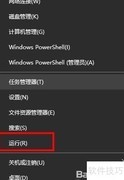
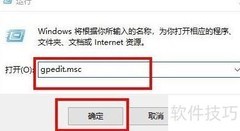
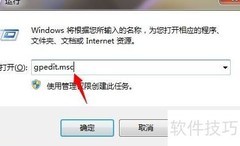
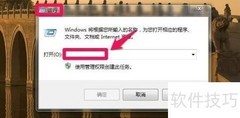
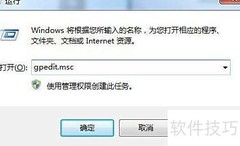
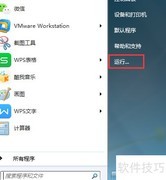
4、 左键点击开始菜单,输入gpedit.msc后按回车,即可打开本地组策略编辑器。
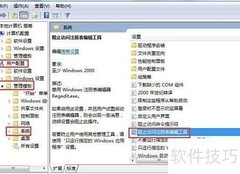
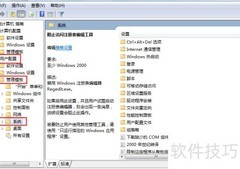
5、 打开本地组策略编辑器后,依次展开用户配置中的管理模板,然后点击其下拉列表中的系统选项。
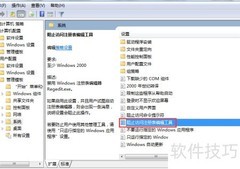
6、 在系统右侧窗口中,找到阻止访问注册表编辑工具选项,双击左侧进行设置。
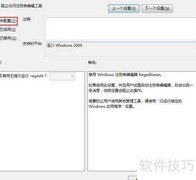
7、 在弹出的禁用注册表编辑工具提示框中,选择已启用,然后依次点击应用和确定按钮完成设置。
8、 检查注册表编辑器是否已被禁用。
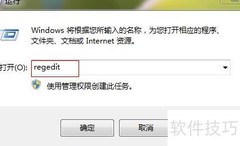
9、 点击左键,输入regedit后按回车或确认键运行。
10、 点击确认后,出现注册表编辑器已被系统管理员禁用的提示。
11、 Windows 8系统解除注册表限制的操作方法
12、 步骤:
13、 打开本地组策略编辑器,依次进入用户配置、管理模板、系统,找到阻止访问注册表编辑项,双击左侧进行设置。
14、 在弹出的阻止访问注册表编辑器窗口中,将已启用改为已禁用,然后依次点击应用和确定。
15、 检查注册表编辑器是否已解除限制。
16、 点击左键,输入regedit后按回车或确定即可运行。
17、 注册表编辑器现已恢复可用。
18、 以上是Windows 8系统中禁用与恢复注册表功能的操作方法,供用户参考使用。













































 手机性能天梯图
 显卡天梯图
显卡天梯图
 CPU天梯图
 电源天梯图
电源天梯图 固态硬盘天梯图
 新品日历
新品日历
评论
更多评论