
施工日记App提供施工日志模板、范文及个人记录功能,支持用户撰写日志并导出为PDF格式,便于电脑查看与打印。本文将详细讲解具体操作步骤,帮助用户全面掌握App的使用方法,提升记录效率,确保施工日志规范完整,满足日常工程管理需求。
1、 下载安装施工日记应用后,点击图标即可进入主界面操作。
2、 首次使用请注册账号,点击左下角完成操作。
3、 创建单位工程时,请准确填写名称,如不同楼号或施工区域,确保信息清晰明确。
4、 新建单位工程,首先选择工程类别,如建筑、装饰、桥梁、道路、地铁、隧道、管廊或园林工程,随后录入具体工程信息,即可完成创建流程。
5、 现在就记录今天的日志内容
6、 选择日期、天气图标及概况后,点击,即可进入施工日志目录界面记录当日天气信息。
7、 点击进入编辑页面,记录相关施工信息。
8、 新增一项施工内容:每项对应一个施工部位,可多次添加,各项内容将按分部工程类别列表展示。
9、 填写施工部位及工期(实际开工与预计完工时间),若未填写工期,则系统自动按当日起止处理。
10、 选择分类模板,填写班组人数与工程量,确认无误后点击完成保存。
11、 点击将内容保存为PDF日志文件,随后返回施工日志主界面。
12、 点击管理内容进入编辑页面,进行记录管理操作。
13、 3.1- 管理内容列表:按施工管理常见项目分类记录,包括质量、安全、隐蔽工程验收、问题协调处理、材料进出、试块检测等内容,并可进入详细编辑页面进行操作。
14、 上传照片:点击从手机相册选择施工现场图片并完成上传。
15、 上传现场施工图片并添加文字说明,完成后点击保存,返回管理列表页面。
16、 点击将内容保存为PDF日志文件,随后返回施工日志主界面。
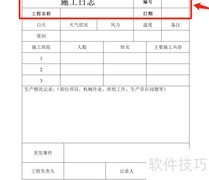
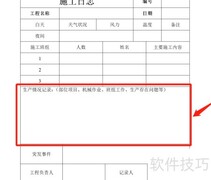
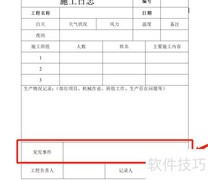
17、 系统将自动生成PDF格式的日志文件,并发送至您注册的邮箱。施工日志模板及范例可通过演示文件导出获取。
18、 每日查阅以工程名称+日期命名的PDF日志文件,支持在线查看或下载至电脑后打印,方便随时获取最新信息。
19、 施工日志可导出PDF,支持在线分享与直接打印。














































 手机性能天梯图
 显卡天梯图
显卡天梯图
 CPU天梯图
 电源天梯图
电源天梯图 固态硬盘天梯图
 新品日历
新品日历
评论
更多评论