
Windows To Go是Win8系统中的一项功能,可将完整的操作系统安装至U盘,实现随身携带、即插即用。然而,许多用户并不了解如何启用该功能,甚至找不到相关选项。本文将详细介绍在Win8系统中开启Windows To Go的具体步骤,帮助用户轻松掌握这一便捷实用的工具,实现跨设备无缝使用操作系统。
1、 Windows To Go功能仅在Windows 8企业版中提供,因此无论你使用的是Windows 8专业版、标准版,还是已购入Surface RT平板,即便仔细查找系统各个角落,也无法找到该功能的踪影。普通用户若想体验这一特性,必须升级至企业版本才能实现。
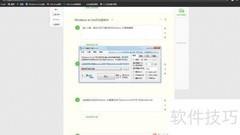
2、 在Win8企业版中,可通过两种方式迅速定位Windows To Go功能。
3、 方法一:通过控制面板进行查找操作
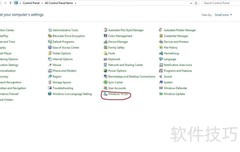
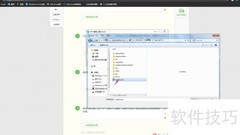
4、 进入控制面板后,点击地址栏右侧的下拉箭头,即可展开菜单选项,具体操作所示。
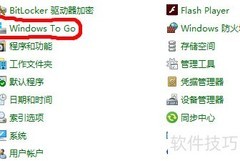
5、 点击所有控制面板项,即可查看控制面板中的全部功能,其中包含Windows To Go选项,具体位置所示。
6、 利用搜索功能查找所需内容
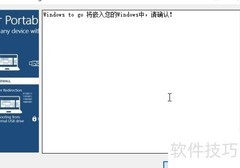
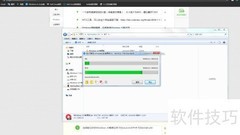
7、 将鼠标移至屏幕右上角或右下角,调出Charms边栏中的超级按钮,点击搜索,选择设置选项,也可直接按下Win + W快捷键进入设置搜索界面。在搜索框中键入Windows To Go,系统将在左侧区域显示相关功能选项,即可找到并启用Windows To Go功能,操作简便直观。
8、 以上介绍了如何在Win8中开启Windows To Go功能,该功能主要面向企业版用户,普通版本用户无法使用,因此并非所有用户都能体验这一特性。














































 手机性能天梯图
 显卡天梯图
显卡天梯图
 CPU天梯图
 电源天梯图
电源天梯图 固态硬盘天梯图
 新品日历
新品日历
评论
更多评论