
网上关于Packet Tracer路由器配置的内容大多依赖命令行操作,我个人不太喜欢这种方式,因此整理了一套可视化配置方法,操作更直观便捷,欢迎各位提出宝贵意见和指正。
1、 在计算机网络中,只有处于相同网段的设备才能通过网线直接通信,当设备数量达到三台或以上时,还需借助交换机来实现连接。例如,A组有三台电脑,使用的是192.168.1.x网段,子网掩码为255.255.255.0;B组也有三台电脑,使用的则是192.168.2.x网段,同样采用255.255.255.0的子网掩码。由于这两组设备位于不同的网络号段,彼此之间无法通过简单的网线直连进行通信。此时,必须引入路由器作为中介设备。路由器的核心作用正是连接多个不同网段,实现跨网段的数据转发与通信。因此,它也常被称为网络网关,是实现局域网之间互联互通的关键设备。
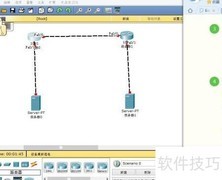
2、 多个子网各自连接至路由器的不同网卡,路由器内部实现各网卡间的互通,从而打通不同网段的子网络。不同网段间通信由此实现,其基本原理示意图如下所示。
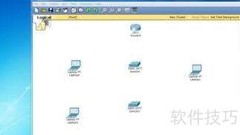
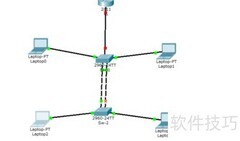
3、 观察单一路由器网络的配置情况。按照原理图进行连接后可以看出,该路由器同时接入两个子网,每个子网分别对应路由器的一个网卡,因此路由器需配备两个网卡。每个网卡所配置的IP地址必须与其连接的子网处于相同的网络号段,以确保正常通信。
4、 上图中路由器的两条线路仍为红色,说明网络未通,需进行配置后方可使用,请点击路由器进行设置。
5、 每台电脑需设置网关IP地址方可实现通信。
6、 配置完成后,从左侧PC0向右侧PC3发送ping请求,并通过仿真界面观察数据包传输路径。首次ping时,系统会先发送一个ARP数据包以获取目标设备的MAC地址,该ARP请求在完成地址解析后即失效,因此对应的数据包显示为丢失,后续的ICMP数据包则能正常往返。从第二次及以后的ping操作开始,由于已缓存了对应的MAC地址,无需再次发送ARP请求,所有ICMP数据包均可顺利传输,通信过程稳定无丢包。
7、 前文介绍了单一路由器网络的设置方法,接下来将探讨包含三个路由器的网络配置方案。
8、 将单一路由器网络升级为多节点互联的新型网络结构。
9、 将第三个子网络左侧网卡配置为192.168.3.1,子网掩码255.255.255.0,右侧网卡设为192.168.3.2,子网掩码相同;第四个子网络的左侧网卡设置为192.168.4.1,子网掩码255.255.255.0,右侧对应为192.168.4.2,掩码保持一致。同时,将第二个子网络中路由器的网卡地址设定为192.168.2.4,子网掩码255.255.255.0。完成上述网络参数配置后,各子网之间可实现互通,确保第一个与第二个子网络顺利连接,整个系统网络链路得以贯通,所有原本显示异常的指示灯均会转为绿色,表示网络状态正常,通信稳定,设备处于正确的工作模式下,满足连通性要求,系统运行达到预期效果。
10、 随后从PC0向PC3发起ping操作,并在仿真界面观察数据包传输过程。可看到数据包刚到达Router0便立即被退回至PC0,此时PC0的命令行窗口中显示出相应的返回信息。
11、 所示,数据包无法经由Router0转发。由于PC0在命令行中执行ping操作,目标地址为192.168.2.1,而Router0右侧接口的IP地址为192.168.3.1,两者不在同一网段,路由器无法匹配正确的路径进行转发,导致数据包被阻断。该现象说明路由设备需具备通往目标网络的有效路由才能实现通信,当前配置缺失相应路由信息,致使传输失败。
12、 此时点击路由器Router0进行如下设置:
13、 同理,Router1也需进行相同配置。
14、 Router2原本无需额外设置,因其已具备IP地址为192.168.4.2的网络接口。完成前述配置后,从PC0尝试ping通PC3,并在仿真界面观察数据包传输过程。可以看到数据包能顺利由PC0传至PC3。然而,当PC3回传数据时,数据包在到达Router2后便无法继续转发,而是直接返回PC3,问题原因与之前相似。此时,需对Router2进行如下配置调整以解决该问题。
15、 路由器1配置详情如下
16、 Router0无需额外配置,因其已具备192.168.3.1的网卡接口。
17、 完成上述配置后,数据包的发送与返回路径均已连通,PC0与PC3之间即可实现正常的通信传输。













































 手机性能天梯图
 显卡天梯图
显卡天梯图
 CPU天梯图
 电源天梯图
电源天梯图 固态硬盘天梯图
 新品日历
新品日历
评论
更多评论