
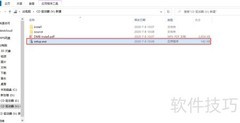
从Oracle官网获取适用于Windows 64位系统的安装包:winx64_12c_database_1of2.zip与winx64_12c_database_2of2.zip。下载完成后,将两个压缩文件解压至同一目录。进入解压后的database文件夹,找到setup.exe程序并双击运行,即可启动数据库安装向导,按照提示完成安装过程。
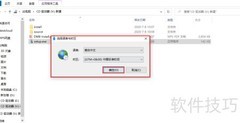
1、 从Oracle官方网站获取适用于Windows 64位系统的安装包:winx64_12c_database_1of2.zip 和 winx64_12c_database_2of2.zip。下载完成后,将两个压缩文件解压至同一目录,确保内容合并完整。进入解压后的database文件夹,找到setup.exe程序,双击运行即可启动安装向导,按照提示逐步完成数据库的安装配置过程。
2、 启动Oracle数据库12c第1版安装向导界面弹出。
3、 第一步:设置安全更新。请输入电子邮箱以接收与您安装相关的安全信息。若选择不启用安全更新,仍可正常使用所有已授权的Oracle功能。如不希望接收相关通知,请保持本页所有字段为空,直接点击下一步继续操作。
4、 第二步:更新软件版本
5、 请输入相关信息以开启对My Oracle Support的访问及代理连接功能,以便在本次安装过程中启用软件更新。若要跳过此步骤,可选择跳过软件更新选项,直接进入安装流程。
6、 第三步:选择安装方式
7、 选择任意一种安装方式,点击下一步继续。若选择仅安装数据库软件,则只安装数据库程序文件。数据库的配置需在软件安装完成后,另行运行Oracle数据库配置助手进行设置。此方法适用于需要后期手动配置数据库的场景,灵活性较高。
8、 第四步:选择网格安装方式
9、 安装单实例数据库,同时配置数据库与监听程序。
10、 第五步:确定产品用语
11、 请选择产品运行所需的语言环境。此设置用于确定产品安装后的显示语言,而非安装程序界面语言。从可用语言中选取所需选项,移至已选列表,确认后点击下一步继续操作。
12、 第六步:更新数据库版本
13、 选择所需数据库版本后点击下一步继续安装。
14、 企业版专为关键业务场景打造,适用于对安全性要求较高的在线事务处理与数据仓库环境。选择该版本将自动安装所有独立授权的附加组件,全面满足企业级应用需求。
15、 第七步:选择Oracle主目录的用户
16、 第八步:确定安装地点
17、 选择Oracle基目录及安装路径后,点击下一步继续。
18、 Oracle基目录是安装Oracle软件时由所有者账户指定的顶层文件夹,用于存放全部相关程序与配置文件。
19、 选择接受默认设置或手动输入Oracle软件的安装目录路径。
20、 第九步:检查前置条件
21、 第十步:总结要点
22、 安装产品
23、 完成步骤十二


















































 手机性能天梯图
 显卡天梯图
显卡天梯图
 CPU天梯图
 电源天梯图
电源天梯图 固态硬盘天梯图
 新品日历
新品日历
评论
更多评论