
在没有数据线和其他传输工具的情况下,若需在电脑与手机间传送较小文件,且两者均支持蓝牙功能,可优先选择蓝牙方式进行无线传输。
1、 若手机与电脑支持蓝牙传输,这无疑是最快捷的方式,无需额外工具。本文将以Windows 10系统与一款魅族手机为例,演示如何通过蓝牙快速完成文件互传,操作简便,连接稳定。
2、 先操作电脑
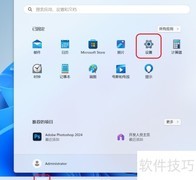
3、 点击左下角Windows图标,进入设置选项。
4、 触控装置
5、 左侧选蓝牙,右侧开启蓝牙开关
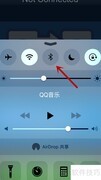
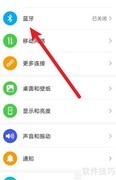
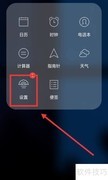
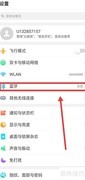
6、 确保手机蓝牙已打开,并开启可被搜索模式。
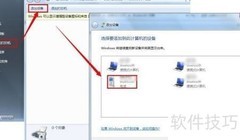
7、 电脑通常会显示新增一个已准备就绪的配对设备。
8、 点击配对开始连接电脑设备
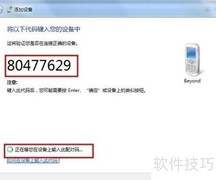
9、 手机点击配对即可
10、 电脑上点击确认
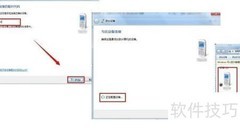
11、 配对成功
12、 完成后会显示一个已配对的设备,或出现进度条,效果相同。
13、 此步骤可跳过,但若跳过,下一步将自动提示配对操作。
14、 配对完成,可进行文件传输。点击通过蓝牙发送或接收文件,进入新界面操作。
15、 文件从电脑传输到手机的步骤演示
16、 点击发送文件,选设备和文件,确认后点下一步完成操作。
17、 手机点击确认即可完成。
18、 传输成功后电脑会弹出提示窗口
19、 手机文件传输至电脑操作演示
20、 电脑选接收文件后进入等待状态
21、 打开手机文件管理器,找到目标文件,长按进入多选模式,点击更多后选择分享,再选蓝牙,配对并选择接收设备,即可完成文件传输。
22、 电脑成功接收文件后,选择保存位置即可完成操作。








































 手机性能天梯图
 显卡天梯图
显卡天梯图
 CPU天梯图
 电源天梯图
电源天梯图 固态硬盘天梯图
 新品日历
新品日历
评论
更多评论