
TCP/IP是网络通信中的关键协议,配置是否准确直接关系到网络连接的稳定性。一旦出现配置故障,必须通过科学方法排查根源并及时修正,才能有效解决问题。本文简要总结了TCP/IP的配置要点及常见问题的处理方法,旨在帮助用户更好地掌握配置技巧,提升网络使用体验。
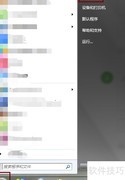
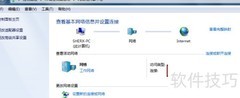
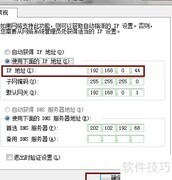
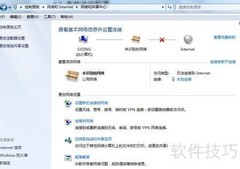
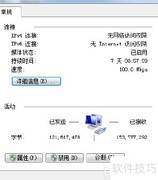
1、 配置TCP/IP协议时,首先打开计算机的控制面板,依次选择网络和Internet下的网络连接选项。在新窗口中找到本地连接并双击进入。此时会弹出本地连接 状态界面,点击其中的属性按钮,进入本地连接 属性设置窗口。在列表中找到Internet协议版本4(TCP/IPv4)项,双击打开其属性设置。若网络环境中有自动分配地址的DNS服务器,建议选择自动获取IP地址;如需手动配置,则应勾选使用下面的IP地址,并在对应位置输入指定的IP地址、子网掩码以及默认网关。所有信息填写完毕后,依次点击确定保存设置,完成TCP/IP协议的基本配置。整个过程操作简洁,适用于大多数局域网环境的网络接入需求。
2、 检查TCP/IP协议配置,需先打开控制面板,依次选择网络和Internet下的网络连接选项。随后双击本地连接,在弹出的连接状态窗口中点击属性按钮,进入网络属性界面。在此可查看当前TCP/IP协议的具体设置,包括IP地址、子网掩码、网关及DNS服务器等信息。将显示的配置与预期设定进行核对,确保各项参数准确无误,从而保障网络正常通信。
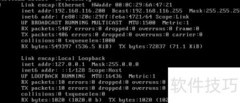
3、 通过命令方式查看TCP/IP配置信息。首先打开运行对话框,输入cmd并回车,进入MS-DOS命令行界面。在命令提示符下输入ipconfig /all并执行,系统将显示详细的网络配置列表。从中可获取IP地址、子网掩码、网关、DNS等关键参数。将实际输出结果与预期设置进行核对,确认各项配置准确无误,确保已正确进入目标网络环境,避免因配置错误导致的连接问题。
4、 使用PING命令可检测网络连接状态。首先执行ping 本机IP地址命令,用于验证本地TCP/IP协议是否正确配置。若配置无误,发送与接收的字节数据应完全一致;若不匹配,则需重新设置协议参数。操作步骤如下:按下Win+R键打开运行窗口,输入cmd并回车,进入命令提示符界面。随后输入指令ping 192.168.1.100 -t,其中192.168.1.100为当前设备的IP地址,执行后系统将持续发送测试数据包。若网络配置正常,命令行将不断显示来自192.168.1.100的回复及相关延迟时间信息,表明通信正常。通过观察返回结果,可判断本地网络协议是否运行良好,从而为后续网络排查提供依据。
5、 通过PING命令可检测网络连接状态。首先打开运行窗口,输入cmd并回车,进入MS-DOS命令行界面。随后输入指令Ping 192.168.1.101 -t,其中192.168.1.101代表局域网内另一台设备的IP地址,按回车执行。若系统返回连续的回复信息,显示目标地址可通、数据包往返时间稳定,则表明本机与目标主机之间的网络连接正常,说明局域网通信配置无误,网络处于连通状态。
6、 首先确认网卡驱动是否已正确安装。按下运行快捷键,输入CMD后回车,打开命令提示符窗口。在命令行中键入Ping 127.0.0.1 -t并执行,该地址为本地回环测试地址,用于检测网卡运行状态。若驱动正常,屏幕上会持续显示成功的数据接收信息,包括字节数、时间等反馈。如出现连接失败或超时等异常提示,则表明网卡驱动存在问题,需重新下载并安装合适的驱动程序,确保网络设备能够正常工作。完成后再次测试以验证结果。
7、 确保网卡驱动正确安装后,进入控制面板,选择网络和Internet,打开网络连接界面。双击本地连接,在弹出的状态窗口中点击属性,随后点击添加按钮,选择需要的协议并完成安装。协议添加成功后,返回进行IP地址等相关网络参数的配置,以确保网络正常连通。整个过程操作简便,有助于提升网络连接稳定性。






































 手机性能天梯图
 显卡天梯图
显卡天梯图
 CPU天梯图
 电源天梯图
电源天梯图 固态硬盘天梯图
 新品日历
新品日历
评论
更多评论