Win10系统中设置IP地址的详细步骤分享
1、 在搜索框输入网络,找到网络和共享中心选项。
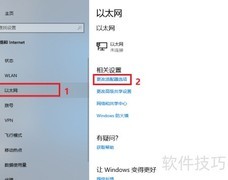
2、 进入Windows设置,选择网络和Internet,再点击网络和共享中心即可。
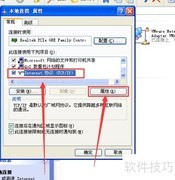
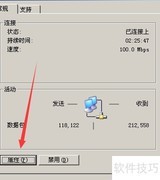
3、 选择目标网卡,右键点击属性进行配置。
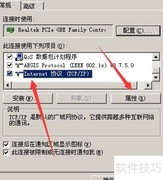
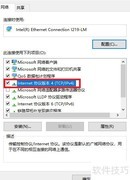
4、 选择Internet协议版本4,点击属性按钮,进入相应的设置对话框进行配置操作。
5、 选择自动获取IP地址并点击确定,即可完成动态IP配置。
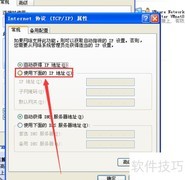
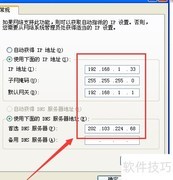
6、 若需设置静态IP地址,应选择使用以下IP地址,输入IP地址、子网掩码及DNS服务器信息,确认无误后点击确定完成配置。

Win10系统中设置IP地址的详细步骤分享
1、 在搜索框输入网络,找到网络和共享中心选项。
2、 进入Windows设置,选择网络和Internet,再点击网络和共享中心即可。
3、 选择目标网卡,右键点击属性进行配置。
4、 选择Internet协议版本4,点击属性按钮,进入相应的设置对话框进行配置操作。
5、 选择自动获取IP地址并点击确定,即可完成动态IP配置。
6、 若需设置静态IP地址,应选择使用以下IP地址,输入IP地址、子网掩码及DNS服务器信息,确认无误后点击确定完成配置。












































 手机性能天梯图
 显卡天梯图
显卡天梯图
 CPU天梯图
 电源天梯图
电源天梯图 固态硬盘天梯图
 新品日历
新品日历
评论
更多评论