
null
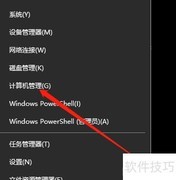
1、 在Windows 10桌面,右键点击此电脑,选择管理选项。
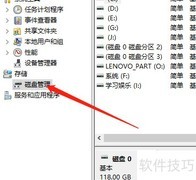
2、 点击磁盘管理选项
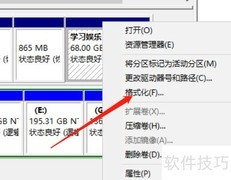
3、 右键点击目标磁盘(如E盘),在弹出菜单中选择压缩卷选项进行操作。
4、 在压缩空间量处输入所需数值(单位MB),根据硬盘容量决定,如5GB则填5120,然后点击压缩即可。
5、 压缩后会出现一块未分配的绿色区域,右键点击并选择新建简单卷即可。
6、 点击下一步继续
7、 简单卷大小保持默认,点击下一步即可。
8、 点击下一步按钮
9、 点击继续下一步
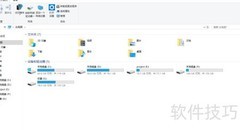
10、 点击完成,新磁盘即可显示并正常使用。








































 手机性能天梯图
 显卡天梯图
显卡天梯图
 CPU天梯图
 电源天梯图
电源天梯图 固态硬盘天梯图
 新品日历
新品日历
评论
更多评论