
Pro/ENGINEER的快捷键与Windows其他软件有所不同,它采用录制方式生成。用户可将具体操作步骤录制下来,并关联到键盘上的任意字母键,形成专属快捷方式,同时还能保存为自定义图标,便于日后快速调用,提升操作效率,使用更加灵活便捷。
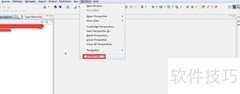
1、 进入Pro/ENGINEER的工具菜单,选择映射键功能,操作所示。
2、 在映射键界面,点击新建,输入快捷键序列,填写名称与说明,最后点击录制按钮即可完成设置。
3、 进入Pro/ENGINEER的分析菜单,点击测量,然后选择距离功能即可进行操作。
4、 弹出测距窗口,见图示
5、 测量距离操作已全部完成,可停止录制并点击确定,所示。由于每次测量对象不同,无需录制整个测量过程,映射键主要用于记录重复性较高的操作步骤,以提高效率。
6、 在映射键设置中选择运行来测试ml映射,也可连续按下键盘上的m和l键,触发距离测量功能,随即弹出步骤4的测量对话框。
7、 确认ml映射键录制完成后,所示进行保存。需将生成的config.pro文件存入Pro/ENGINEER的启动目录,以确保映射键生效,操作完成后重启软件即可正常使用该快捷键功能。
8、 通过工具菜单中的定制屏幕选项,可对之前创建的映射键图标进行设置。用户可选择或编辑按钮图像,自定义所需图标。系统内置多种按钮图标供选择,图中所示仅为部分示例。完成图标配置后,可将其直接拖拽至工具栏,便于快速访问和操作,提升使用效率与界面个性化体验。






































 手机性能天梯图
 显卡天梯图
显卡天梯图
 CPU天梯图
 电源天梯图
电源天梯图 固态硬盘天梯图
 新品日历
新品日历
评论
更多评论