
Word 2010中自动生成图表目录的方法
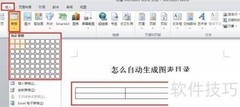
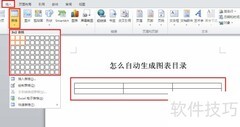
1、 在Word中插入表格,参照图五进行操作即可。
2、 选择插入功能,点击表格,选取3×2规格,确认后即可完成表格创建。
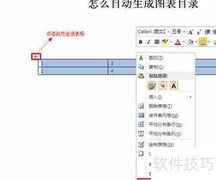
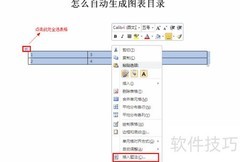
3、 点击左上角十字图标全选表格,右键选中区域,选择插入题注即可完成操作。
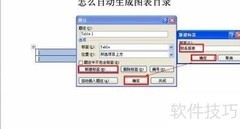
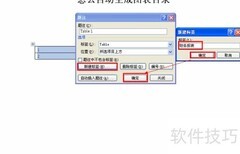
4、 点击新建标签,输入自定义表格名,如财务报表。
5、 点击确定完成设置,稍后即可在表格下方看到已生成的海斤常财务报表 1。整个过程简单快捷,结果清晰呈现。
6、 接着用相同方法制作并插入第二张表格。
7、 全选表格后选择题注功能,弹出设置窗口直接点确定,系统将自动添加财务报表 2作为标题。
8、 采用相同方式制作第三张表格,保持设置一致,生成财务报表3。
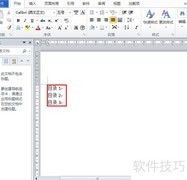
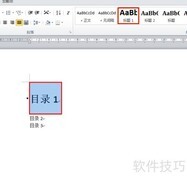
9、 将鼠标光标移至文档前端,确定图表目录的插入位置。
10、 最后点击引用中的插入表目录,在弹出的对话框中确认,即可在指定位置自动生成图表目录。









































 手机性能天梯图
 显卡天梯图
显卡天梯图
 CPU天梯图
 电源天梯图
电源天梯图 固态硬盘天梯图
 新品日历
新品日历
评论
更多评论