
采用FreeBSD操作系统进行内存卡烧录,该系统作为一款高效稳定的Unix服务器平台,操作简便流畅。整个烧录过程简洁易行,易于上手,希望能为各位提供实用帮助,带来良好的使用体验。
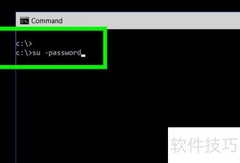
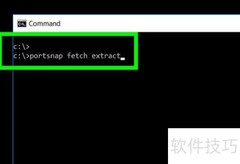
1、 访问提供 FreeBSD-current ARM 镜像的网站,下载适用于树莓派2的镜像文件。下载完成后,找到以 .xz 结尾的压缩包,使用解压工具将其解压。可通过运行命令行指令完成解压操作,例如输入 unxz 命令后跟镜像文件名,执行后将生成可用的磁盘镜像,用于后续写入存储卡并启动设备。整个过程只需依次完成下载与解压两个步骤即可。
2、 将内存卡插入电脑后即可开始设置,这是整个过程中最简单的一步。由于不同电脑使用不同操作系统,烧录方式也有所差异。以下介绍普通用户常用系统下的操作方法。若使用Linux或Unix系统,可通过命令行工具完成烧录。具体命令如下:使用dd指令,将镜像文件写入内存卡设备,注意指定正确的输入文件路径和输出设备地址,例如输入为FreeBSD的镜像文件,输出为内存卡对应的设备节点,设置适当的块大小,如1MB,以提高写入效率,确保数据完整写入。
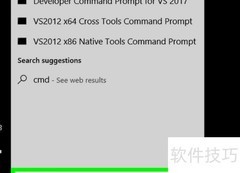
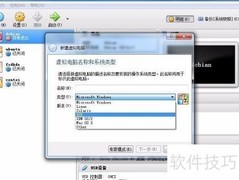
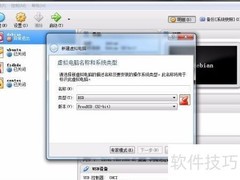
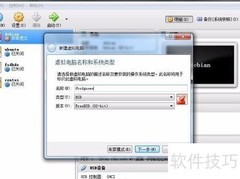
3、 苹果电脑上的程序烧录方式有所不同,以下是Mac系统下的烧录步骤,过程较为复杂,直接通过图示展示结果与操作流程。
4、 将内存卡插入微型电脑,连接键盘、鼠标和显示器等输入输出设备。显示器可通过USB转串口线或专用视频线连接,确保各设备正常联通并稳定工作。
5、 接下来进入调试环节,通过screen命令连接RPI设备。输入相应指令后应出现预期界面,若无反应,则可能是烧录未成功。此时需先排查问题所在,再重新进行烧录操作。仔细检查各步骤,有助于快速解决问题,顺利完成调试,祝大家操作顺利成功。
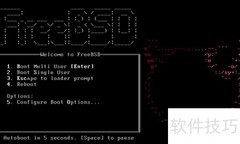
6、 烧录成功后效果所示,系统默认账号密码为freebsd/freebsd以及root/root。这些初始密码可根据需要自行修改。整个烧录过程简便清晰,将系统写入内存卡即可完成,操作直观易懂,感谢观看。






































 手机性能天梯图
 显卡天梯图
显卡天梯图
 CPU天梯图
 电源天梯图
电源天梯图 固态硬盘天梯图
 新品日历
新品日历
评论
更多评论