
在Photoshop中将长方形图片裁剪为正方形,可选择裁剪工具,设定宽高比为1:1,框选所需区域后确认裁剪即可。以CS5版本为例,操作简便,适合快速调整图片形状。
1、 双击电脑上的Photoshop CS5应用程序图标即可启动该软件。
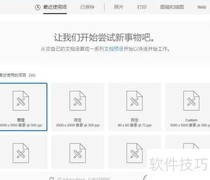
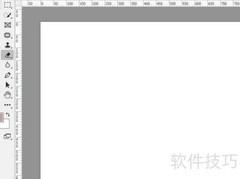
2、 启动Photoshop CS5后,进入主界面,点击左上角工具栏中的文件选项。
3、 点击已打开文件上方的打开按钮。
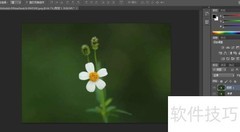
4、 打开软件后,在电脑中选择需要裁剪的图片,点击打开即可。
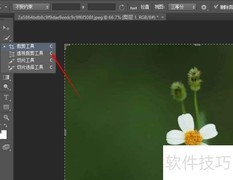
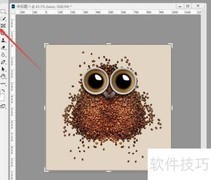
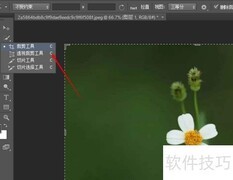
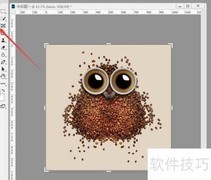
5、 在Photoshop CS5工作界面打开图片后,从左侧工具栏中选取裁剪工具,即可对图像进行裁剪操作。
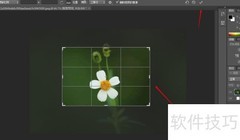
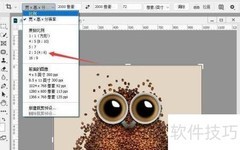
6、 在Photoshop CS5界面左上角设置相同的宽度与高度数值,随后将鼠标移至图像区域进行裁剪操作。也可按住键盘上的Shift键不放,同时点击鼠标左键拖动选区,即可实现等比例的正方形裁剪,操作简便且精准。
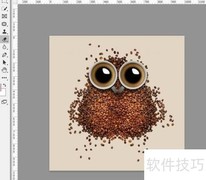
7、 工作页面最终显示裁剪后的图片已呈现为正方形。







































 手机性能天梯图
 显卡天梯图
显卡天梯图
 CPU天梯图
 电源天梯图
电源天梯图 固态硬盘天梯图
 新品日历
新品日历
评论
更多评论