PS中如何按比例缩放图片大小
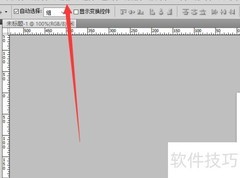
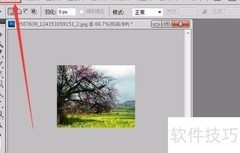
1、 启动Adobe Photoshop CS6,进入操作界面,所示。
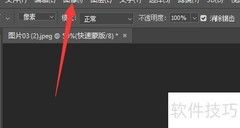
2、 点击右上角菜单栏的文件,选择打开并导入图片。
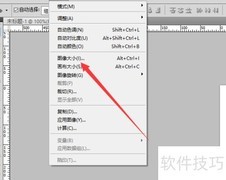
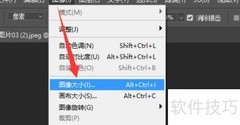
3、 在工具栏中点击图像,选择图像大小以打开相应设置窗口。
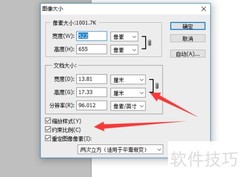
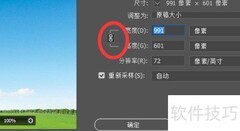
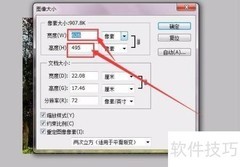
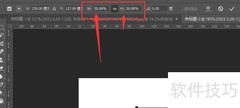
4、 打开图像大小对话框,勾选缩放样式和约束比例,然后点击确定按钮。
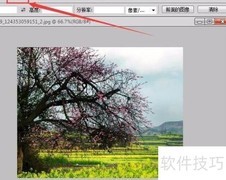
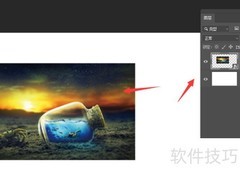
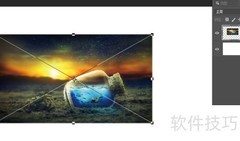
5、 右键点击背景图片并复制图层,在背景副本上按下Ctrl+T,同时按住Shift键,可等比例缩放图像。

PS中如何按比例缩放图片大小
1、 启动Adobe Photoshop CS6,进入操作界面,所示。
2、 点击右上角菜单栏的文件,选择打开并导入图片。
3、 在工具栏中点击图像,选择图像大小以打开相应设置窗口。
4、 打开图像大小对话框,勾选缩放样式和约束比例,然后点击确定按钮。
5、 右键点击背景图片并复制图层,在背景副本上按下Ctrl+T,同时按住Shift键,可等比例缩放图像。






































 手机性能天梯图
 显卡天梯图
显卡天梯图
 CPU天梯图
 电源天梯图
电源天梯图 固态硬盘天梯图
 新品日历
新品日历
评论
更多评论