
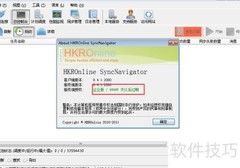
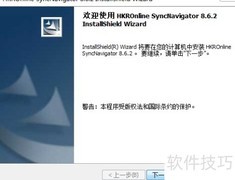
注册机的使用方法可参考百度经验中的相关教程,该页面详细介绍了操作步骤与注意事项,帮助用户顺利完成注册流程,建议仔细阅读并按指引进行操作。
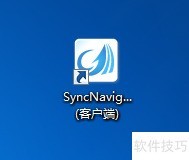
1、 软件安装激活后,打开客户端会在桌面上看到客户端和服务端两个程序。客户端是用于设置和调整基本参数的操作界面,我们只需打开它进行配置,完成后即可关闭。服务端则作为后台运行的程序,随系统启动自动运行,无需人工干预,负责断点续传、增量同步等数据处理任务。它在后台持续工作,用户无需关注其运行状态。日常使用中,只需通过客户端完成设置,后续所有同步任务均由服务端自动完成,确保数据高效稳定传输。
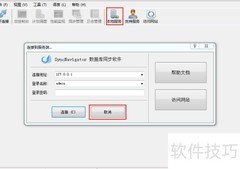
2、 双击打开客户单时会弹出登录提示,此处并非登录数据库,而是连接后台服务端。若为本机安装,无需输入任何信息,直接点击连接即可成功进入,账号密码栏无需填写。
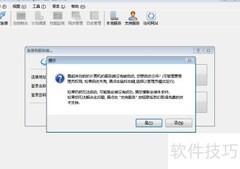
3、 首次安装后打开软件时,会提示服务端未启动,点击是即可开启。此后再次运行将不再显示此提示界面。
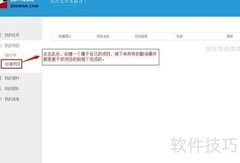
4、 进入软件界面后,首先需配置同步项目。点击同步管理,再选择新建。程序支持项目的导出与导入功能,适用于多个服务器参数相同的情况。可先在一台服务器上导出项目,在其他服务器上导入后仅需简单调整,如修改数据库地址,即可快速启动同步任务,提升配置效率。
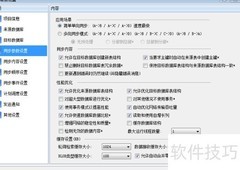
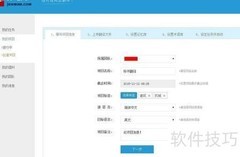
5、 接下来的新增界面是参数配置的主要区域,需重点关注并填写来源数据库、目标数据库、同步内容设置和计划调度设置三项,其余选项在其他模式下了解即可。
6、 源数据库指数据的原始出处,目标数据库则是数据传输的目的地。目标数据库可为空,程序首次运行时会自动创建相应的表结构。但为确保结构准确,建议不要依赖自动创建功能。若源数据库与目标数据库的结构相同,可直接将源数据库的结构导出并导入目标数据库,以保证一致性,提升数据迁移的稳定性和效率。
7、 输入数据库地址、账号和密码后,点击测试连接。若提示成功,表示连接正常。若数据库端口非默认,例如SQL Server使用14333端口,则需在IP地址后注明该端口号。
8、 测试连接成功后,点击读取按钮获取数据库列表,从中选择需要的来源数据库即可完成操作。
9、 SyncNavigator 支持多种数据库类型进行数据同步,包括常见关系型数据库。
10、 兼容SQL Server 2000至2014各版本,全面支持MySQL 4.x、5.x及6.x系列,适用于多种数据库环境,稳定可靠,满足不同系统需求,确保数据高效交互与无缝对接。
11、 源数据库与目标数据库可采用不同版本,例如源端为SQL Server 2012,目标端为MySQL 5.5,均能实现数据同步。SyncNavigator 支持跨版本数据库迁移,具备强大的兼容性,可在不同数据库环境之间无缝传输数据,保障数据一致性与完整性,操作简便,适用于多种复杂场景下的数据整合需求。
12、 只要能连接数据库,SyncNavigator 可安装在第三方计算机上,源和目标数据库的机器无需安装该程序。
13、 目标数据库配置与源数据库相同,输入账号密码进行测试后选择即可。同步参数默认无需调整,通常保持原设置即可正常运行。
14、 同步内容会显示源数据库中的所有表,通过右键操作可全选或逐个勾选需同步的表。
15、 双击表或点击其右上角的详细设置,可对表的同步方式进行细致配置。可指定该表同步至哪一个目标表,源表与目标表名称可不一致。同时支持自定义字段映射,在目标名称栏中填写对应字段名即可完成设定。若未作更改,默认勾选保持原有结构,此时目标表名称将与源表相同,且各字段的目标名称留空,表示字段结构与源表完全一致,实现结构相同的表间同步。
16、 上述位置用于配置异构数据,需调整表名及字段映射关系。同步条件相当于SQL中WHERE子句的参数,例如设置a > 100,即可筛选出table_1表中该字段值大于100的数据,过滤掉小于等于100的记录。
17、 可勾选字段,未选中的将不同步。
18、 默认情况下多来源选项未启用,当需要将多个表的数据或不同字段合并至同一目标表时,应勾选此选项。
19、 勾选仅新增则不同步删除或修改的数据,默认不勾选,增删改均会同步。
20、 在计划调度中设定程序的运行频率与方式,如需实时同步可选择自动模式,也可按指定次数或周期执行。
21、 配置完成后进入总控制台启动程序,后台即自动同步。
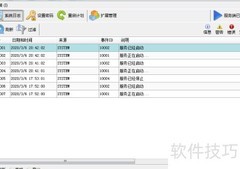
22、 点击详情可查看各表同步状态,若存在同步失败,点击右上角红色查看问题按钮,了解具体原因并进行相应调整。







































 手机性能天梯图
 显卡天梯图
显卡天梯图
 CPU天梯图
 电源天梯图
电源天梯图 固态硬盘天梯图
 新品日历
新品日历
评论
更多评论