
在使用Excel时,常需对比数据以发现差异。比如将表格发给他人填写后,为了解对方修改了哪些内容,就需要进行数据比对,从而准确找出变动之处。
1、 下载DBSync.zip文件后,解压到本地指定目录,直接点击其中的DBSync.exe即可运行程序,无需进行安装操作。
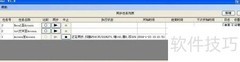
2、 软件启动进入主界面,展示同步任务列表。
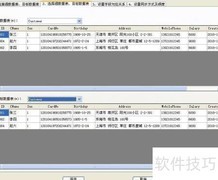
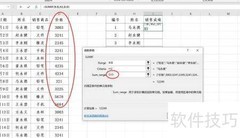
3、 在主界面点击新增按钮,弹出创建同步任务窗口。在标签1中,将待比较的Excel文件路径分别填入源数据库和目标数据库对应位置,示例为c:New.xls和c:Old.xls,具体设置所示。
4、 点击标签2,进入数据表选择界面,系统将列出Excel中的所有表格。请选择用于对比的源数据表和目标数据表,此处以Customer表为例,具体操作所示。
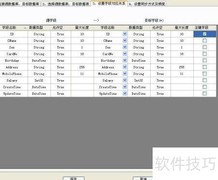
5、 点击标签3进入字段对应关系页面,系统将展示表中所有字段及其关联情况,请注意需将ID设为主键。
6、 点击标签4,进入同步方式与频度设置页面。因仅需进行数据比对,同步方式请选择仅同步增量数据,系统将依据主键字段识别记录差异。同步频度设为手动执行,通过点击开始按钮启动同步操作。
7、 完成各项设置后,点击页面底部保存按钮,任务列表将新增一条任务,所示。
8、 点击任务旁的○按钮,进入数据对比界面,随后点击开始按钮,DBSync将自动比对两份数据。比对完成后,系统会列出所有差异内容(即增量数据),清晰展示New.xls与Old.xls之间的具体变化,包括新增、删除和修改的记录。其中,以红色标注的为修改过的字段,当鼠标悬停其上时,可查看该字段的原始值,便于直观了解变更详情。









































 手机性能天梯图
 显卡天梯图
显卡天梯图
 CPU天梯图
 电源天梯图
电源天梯图 固态硬盘天梯图
 新品日历
新品日历
评论
更多评论