
JSP全称为Java Server Pages,即Java服务器页面,是一种在服务器端运行的动态网页技术。在实际的Java Web开发中,通常不会单独使用JSP构建整个项目,而是将其作为MVC架构中的视图层(View),用于展示数据和页面内容,而控制器(Controller)和业务逻辑模型(Model)仍由Java代码实现。这种分层结构有助于提升项目的可维护性和扩展性。许多刚入门的Java开发者会从网络或他人处获取JSP源码进行学习,但由于缺乏环境配置经验,常常不清楚如何正确运行这些代码。接下来将简要介绍JSP项目的基本运行方法,帮助初学者顺利部署和调试。
1、 从网上下载的JSP项目源码通常包含已编译的class文件,但JSP页面的源码仍可查看。若项目附带完整源代码则更为理想。如需修改代码,可将其导入IntelliJ IDEA或Eclipse等开发工具中进行编辑;若无需更改,可跳过导入步骤,直接进入后续的运行流程。
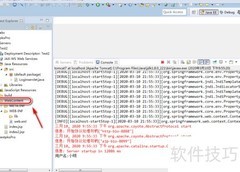
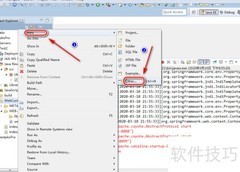
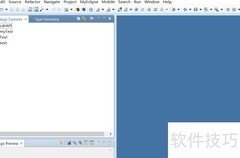
2、 启动IDEA开发工具,通过文件菜单选择打开,加载包含JSP源代码的项目文件。
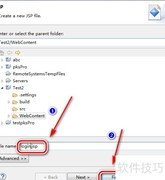
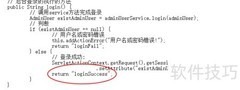
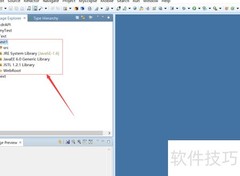
3、 选择文件后,通常默认选择JDK版本并直接点击下一步即可,后续也可根据需要调整JDK设置。若导入的是包含数据库操作的源码,需先修改数据库连接配置。完成后,可打开相应的JSP文件进行编辑,具体操作所示。
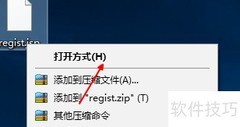
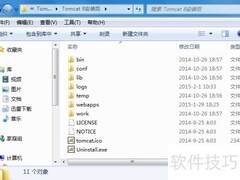
4、 修改完成后即可运行项目。由于JSP文件无法直接运行,必须依赖Web容器支持,如Tomcat、WebLogic或Jetty等。本文以Tomcat为例进行说明(Tomcat为免费开源软件,可自行下载安装)。若使用IntelliJ IDEA作为开发工具,可将项目导入并在IDEA中配置并关联Tomcat服务器来启动应用。接下来介绍如何通过Tomcat单独运行JSP页面:首先,将编写好的JSP文件复制到Tomcat安装目录下的webapps文件夹中,随后启动Tomcat服务,通过浏览器访问对应路径即可查看页面运行效果。此方式适用于快速测试和调试JSP页面内容。
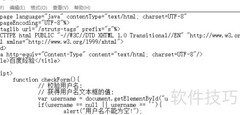
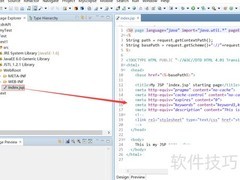
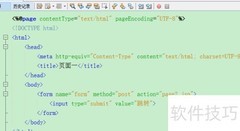
5、 示例JSP页面源代码所示
6、 复制完成后,进入Tomcat的bin目录,运行startup.bat文件以启动Tomcat容器。
7、 启动完成后,打开浏览器,输入访问地址即可查看页面,默认端口为8080。
8、 常规Web项目需打包为WAR文件发布,此处不再赘述。本文主要介绍如何对现有JSP源码进行修改,并实现运行与访问的简要教程。








































 手机性能天梯图
 显卡天梯图
显卡天梯图
 CPU天梯图
 电源天梯图
电源天梯图 固态硬盘天梯图
 新品日历
新品日历
评论
更多评论