
Win10日历农历显示设置方法
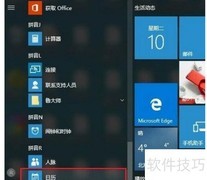
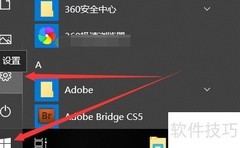
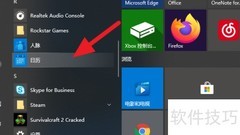
1、 开机进入Windows10系统后,点击屏幕左下角开始按钮,从展开的选项中选择图标即可。
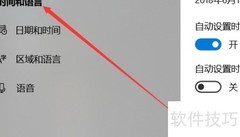
2、 在Windows10设置界面中,直接选择时间和语言选项即可,操作所示。
3、 进入Windows10时间和语言设置,点击左侧菜单中的日期和时间选项即可。
4、 在右侧日期时间设置中,向下滑动即可找到任务栏中显示其他日历的下拉选项。
5、 在弹出的下拉菜单中,直接点击选择简体中文农历项,所示。
6、 任务栏中可设置显示简体中文农历的日历选项,具体操作所示。
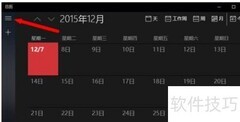
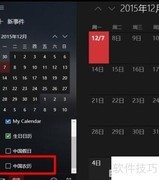
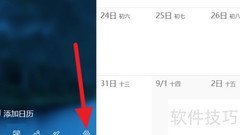
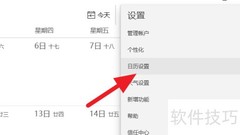
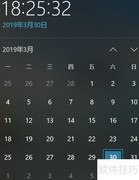
7、 点击任务栏右下角时间,日历弹出后即可查看农历信息,所示。
8、 Win10日历开启农历显示的设置步骤
9、 启动Windows10电脑后,点击屏幕左下角的开始按钮,从弹出的菜单中选择图标即可进入设置界面。
10、 打开Windows10设置后,选择时间和语言选项即可进行相关配置。
11、 进入Windows10时间和语言设置界面,选择左侧菜单中的日期和时间选项,操作所示。
12、 向下滑动右侧日期时间窗口,找到在任务栏中显示其他日历的下拉选项即可。
13、 在下拉菜单中直接选取简体中文农历即可,操作所示。
14、 将任务栏日历设置为简体中文农历显示,具体操作所示。
15、 点击任务栏右下角时间,日历弹出后即可查看农历信息,所示。









































 手机性能天梯图
 显卡天梯图
显卡天梯图
 CPU天梯图
 电源天梯图
电源天梯图 固态硬盘天梯图
 新品日历
新品日历
评论
更多评论