
学习机械相关专业的学生大多会接触CAD这一计算机辅助设计软件。对初学者而言,该工具可能较为陌生。本文将以AutoCAD 2007版本为例,带大家认识并掌握这一绘图软件的基本操作,其他版本功能相近,界面和使用方法也基本类似,掌握一个版本后可触类旁通。
1、 安装完CAD软件后,可通过双击桌面快捷方式启动AutoCAD2007。若桌面上无图标,无需担心,可点击开始菜单,进入所有程序,在列表中找到CAD程序并点击运行,即可进入绘图操作界面。
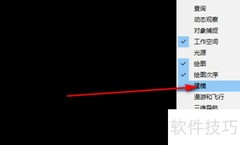
2、 在CAD绘图界面中,可以根据个人习惯调整背景颜色,以提升绘图时的清晰度与舒适感。新安装的CAD默认背景为黑色,若想更改,可在绘图区域空白处右击,选择弹出菜单底部的选项命令。进入新窗口后点击颜色按钮,在随后出现的颜色设置界面中,打开颜色选项卡下的下拉菜单,选取所需背景色。设置完成后,点击应用并关闭按钮,界面背景便会更改为所选颜色,操作简便,视觉效果显著改善。
3、 在绘图区域空白处右键单击,选择选项打开设置窗口。在其中可找到调节十字光标大小的滑块,根据个人习惯进行调整。完成后再切换至选择选项卡,在左上角找到拾取框大小的调节选项,按实际需求设定合适尺寸。调整完毕后,先点击应用按钮保存更改,再点击确定关闭窗口,即可完成十字光标与拾取框大小的设置。
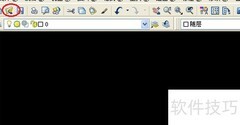
4、 绘图前需先设置图层,以便后续修改调整。打开图层管理器有多种方式,最简便的是点击工具栏中的图层特性管理器按钮,进入后主要配置线型、线宽和颜色,合理设置有助于提升绘图效率与图纸规范性,是使用CAD进行设计时不可忽视的重要步骤。
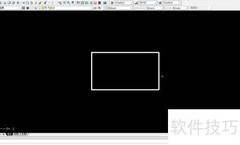
5、 完成图层设置后,所示,接下来开始绘图。无论绘制何种图形,第一步都是先画出中心线。
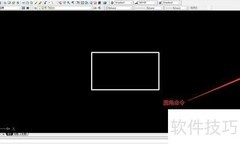
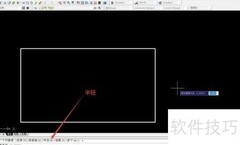
6、 绘图命令栏的位置及调用方式需根据实际需求选择,图中所示各处均为可选用命令的区域。
7、 所示,标注工具
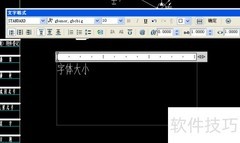
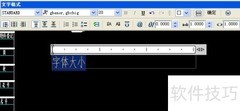
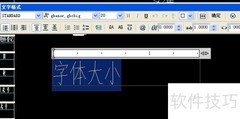
8、 图纸中的文字与标注样式需遵循特定规范,包括字体和字号等,应根据所在单位的具体要求进行设置,具体样式参见图示。
9、 这些是最基础、最简单却必不可少的设置,CAD中还有大量命令与知识需要掌握,期待大家相互交流、共同学习、携手进步。









































 手机性能天梯图
 显卡天梯图
显卡天梯图
 CPU天梯图
 电源天梯图
电源天梯图 固态硬盘天梯图
 新品日历
新品日历
评论
更多评论