
安装SQL Server 2014数据库的详细步骤
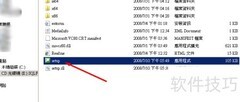
1、 将下载的光盘镜像文件用虚拟光驱软件加载至系统光驱中运行。
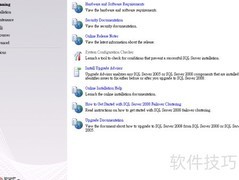
2、 双击光驱图标,启动SQL Server 安装中心界面。
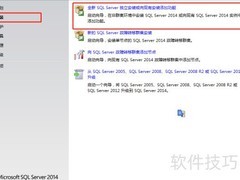
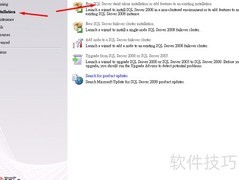
3、 点击安装链接,弹出安装选项。
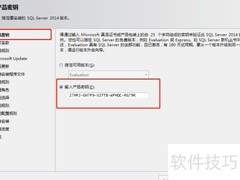
4、 选择全新安装或添加功能,系统将弹出产品密钥输入窗口。
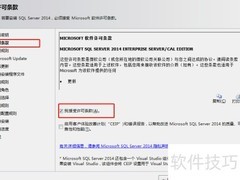
5、 选择输入产品密钥选项,在文本框内填写序列号,点击下一步,系统将弹出许可条款对话框。
6、 勾选同意许可条款,点击下一步,系统将弹出 Microsoft Update 相关提示窗口。
7、 点击下一步后,将出现产品更新提示窗口。
8、 取消勾选包含 SQL Server 产品更新,点击下一步,系统将显示安装规则对话框。
9、 若无错误提示,点击下一步,将弹出设置角色对话框。
10、 选择SQL Server 功能安装,点击下一步,系统将显示功能选择对话框。
11、 选择所需选项后点击下一步,将出现实例配置窗口。
12、 选择默认实例,点击下一步,将出现服务器配置对话框。
13、 采用默认账户设置,点击下一步后将出现数据库引擎配置窗口。
14、 点击添加当前用户,选择复合模式,在下方输入框中填写sa账户密码,随后点击下一步,系统将弹出准备安装对话框。
15、 点击安装按钮后,将弹出显示进度的对话框。
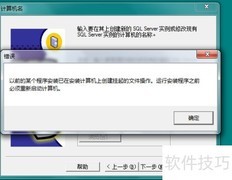
16、 该过程可能持续数十分钟,安装结束后将弹出提示框,要求重新启动计算机。











































 手机性能天梯图
 显卡天梯图
显卡天梯图
 CPU天梯图
 电源天梯图
电源天梯图 固态硬盘天梯图
 新品日历
新品日历
评论
更多评论