
SQL Server 2014安装流程详解
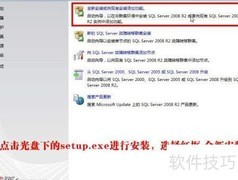
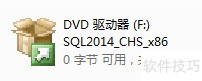
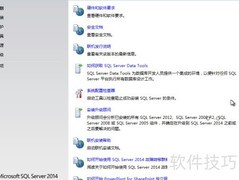
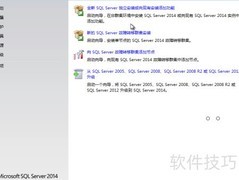
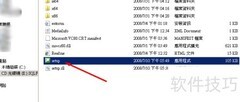
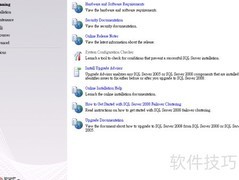
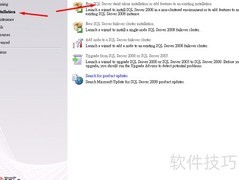
1、 运行SETUP.EXE安装程序,打开SQL Server安装中心,选择全新安装SQL Server独立实例或为现有实例添加功能即可开始安装。
2、 输入密钥后点击下一步继续操作
3、 阅读并同意许可协议后,勾选接受选项,然后点击下一步继续。
4、 安装程序会自动检查全局规则是否符合要求,若存在未通过项,需按提示修正;全部通过后即可进入下一环节。
5、 安装程序会自动检测规则,若存在失败需按提示修正,全部通过后即可进入下一环节。
6、 选择默认的SQL Server 功能安装选项,直接点击下一步完成设置。
7、 选择需安装的SQL Server功能,勾选全部选项,随后在下方分别设置实例与共享功能的安装路径,配置完成后点击下一步继续操作。
8、 指定实例ID,该ID将决定安装路径中实例的文件夹名称,默认为MSSQLSERVER。建议保持默认设置,下方会列出相关文件目录,确认无误后点击下一步继续安装。
9、 此处可设置SQL Server服务账户的密码,按默认配置操作,无需更改,直接点击下一步即可完成。
10、 数据库引擎配置将决定后续使用管理工具时的登录方式。通常建议选择第二项,即混合模式,支持SQL Server身份验证与Windows身份验证两种方式,便于不同场景下的用户登录和权限管理。
11、 选择服务器模式并启用默认的多维和数据挖掘模式,添加当前用户以赋予其Analysis Services管理权限,随后点击下一步继续操作。
12、 选择 Reporting Services 的配置模式,通常使用默认设置即可;如需稍后手动配置,可选仅安装,然后点击下一步继续。
13、 设置Distributed Replay控制器权限,点击添加当前用户赋予管理员权限,完成后点击下一步继续操作。
14、 在控制器名称中输入localhost,为分布式重播客户端配置对应的控制器及数据目录,目录保持默认选项,完成后点击下一步继续操作。
15、 安装前的最后步骤是核对即将安装的SQL Server功能,页面底部会显示配置文件路径,确认无误后点击安装即可。
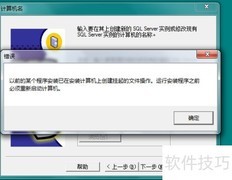
16、 安装完成后,点击确定进入完成界面,关闭窗口并重启计算机,SQL Server 2014 即可成功安装并生效。












































 手机性能天梯图
 显卡天梯图
显卡天梯图
 CPU天梯图
 电源天梯图
电源天梯图 固态硬盘天梯图
 新品日历
新品日历
评论
更多评论