
本课以电子时钟为例,讲解日期时间的实际应用。
1、 启动Flash CS6,创建AS3文档后立即保存为45.fla。
2、 由于缺乏美术能力,我直接从网络获取了钟面、时针、分针和秒针等素材用于制作。
3、 将图片背景处理为透明,使用Photoshop保存为PNG格式,再分别导入Flash文档的库中。
4、 把图层1改名为钟面,从库中拖出图片到舞台,用选择工具点击选中,再在属性面板调整宽度和高度,直到大小合适为止。
5、 同样方法,依次创建三个图层,分别命名为秒针、分针和时针,将素材库中的图片拖入舞台,注意图层上下顺序,必须按照示意图所示正确排列。
6、 锁定钟面图层,避免后续操作失误。
7、 选中舞台上的时针,按下F8键,将其转换为影片剪辑。在弹出的对话框中,务必参照图示设置注册点位置,即箭头所指处。此步骤至关重要,因所有指针均以底部为轴心进行顺时针旋转,正确设置基点是实现自然转动的关键。
8、 在库面板中双击时针mc图标,进入后调整位置,使底部空心圆的圆心与舞台上的十字架中心对齐,所示。
9、 点击场景1进入主界面
10、 重复第6、7、8步,对另外两个指针执行相同操作。
11、 调整三根指针尺寸,使其与表盘大小相匹配。
12、 随后移至0时0分0秒的初始位置
13、 将三个指针分别命名为 shizhen_mc、fenzhen_mc 和 miaozhen_mc。
14、 按下F9键打开动作面板,选择事件处理函数中的进入帧事件,代码将自动生成功。
15、 去掉所有注释内容
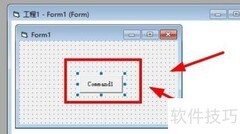
16、 本节课仅实现数字显示,需在舞台添加一个文本框。
17、 新建一个图层并命名为显示,将其置于钟面与秒针图层之间。选用文本工具,设置为动态文本,在舞台横向拖出文本框,并将实例名称设为xanshi_txt,字体选择设备默认字体。
18、 编写代码如下所示
19、 测试影片已出效果,但单数前未补零,需优化代码。打开第39课,直接引用其中的补零函数即可。修改后代码如下:
20、 测试视频现已达成预期效果



















































 手机性能天梯图
 显卡天梯图
显卡天梯图
 CPU天梯图
 电源天梯图
电源天梯图 固态硬盘天梯图
 新品日历
新品日历
评论
更多评论