
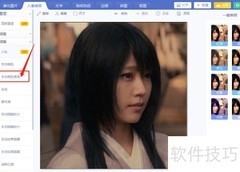
日常拍照时,照片中的人往往看起来比实际更显胖,这是因为人眼看到的是立体形象,而照片是二维平面,导致视觉差异。若缺乏专业拍摄技巧,可通过Photoshop轻松调整身形。接下来将演示如何使用PS对人物进行瘦身处理,让照片效果更接近真实观感,前后对比明显,操作简单实用。
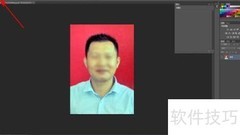
1、 将图片导入PS,双击背景图层解锁,转为可编辑状态。
2、 用椭圆选框工具选取面部区域,进行局部调整。
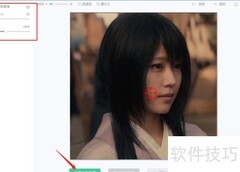
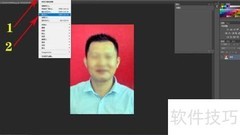
3、 在菜单栏选择滤镜中的液化功能,启动液化工具后,将笔画密度和压力调整至适中,便于操作,画笔尺寸则根据面部轮廓大小进行相应设置。
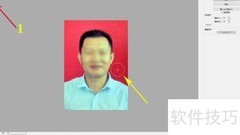
4、 按住鼠标左键,沿需瘦身部位轻轻拖动,注意保持面部结构与比例协调,操作完毕后点击确定即可完成。
5、 身体瘦身应参考脸部比例进行调整,避免出现头身不协调的问题。处理时需注意整体比例,确保视觉效果自然。可按Ctrl++键放大图片,便于细致操作与观察,提升修图精准度。
6、 处理时需频繁缩小视图检查整体比例是否协调,确认无误后点击确定完成操作。














































 手机性能天梯图
 显卡天梯图
显卡天梯图
 CPU天梯图
 电源天梯图
电源天梯图 固态硬盘天梯图
 新品日历
新品日历
评论
更多评论