
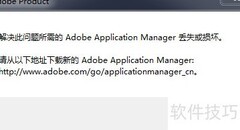
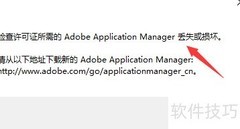
许多用户在安装Adobe系列软件如AE、AU、PS时,常遇到启动程序后弹出Adobe Manager丢失或损坏的错误提示,并建议前往指定位置下载相关文件。多数人尝试卸载重装,但问题仍未解决。其实,错误提示已明确指出了修复方向。只需根据提示信息,准确获取所需组件并正确替换或安装,即可有效解决问题,无需反复重装,节省时间与精力。
1、 安装Adobe软件后启动报错,出现提示框,直接关闭即可。
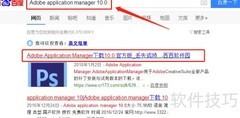
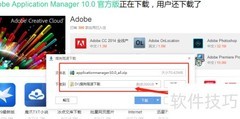
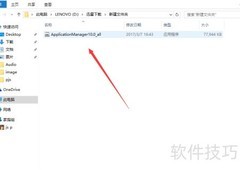
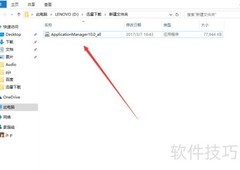
2、 请从官方渠道下载 ApplicationManager7.0_all.exe 软件安装包,该问题通常是由于当前版本过低导致报错。正确安装最新版可有效解决此故障。官方下载地址为:http://download.adobe.com/pub/adobe/creativesuite/cs/win/ApplicationManager7.0_all.exe,建议直接通过该链接获取完整程序,确保文件来源安全可靠,避免因版本不匹配影响正常使用。
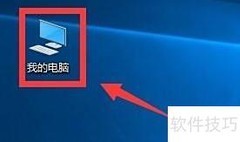
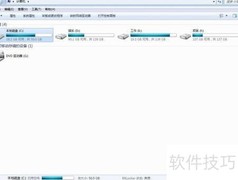
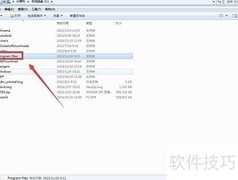
3、 双击打开解压对话框,按提示操作即可。建议不要将软件安装在C盘,尤其是本次的渲染制作工具,既占用空间又影响运行速度。可优先选择D盘或其他分区,也可单独划分一个磁盘统一存放Adobe系列软件,便于管理且更加整洁有序。
4、 我将所有常用及非常用软件的临时缓存文件路径统一修改至自建的缓存文件夹,便于集中管理且界面整洁。解压完毕后,只需双击运行Setup.exe即可开始安装程序,操作简便,提升效率与系统美观度。
5、 全自动升级完成后,重新运行先前报错的软件,错误提示框已消失。












































 手机性能天梯图
 显卡天梯图
显卡天梯图
 CPU天梯图
 电源天梯图
电源天梯图 固态硬盘天梯图
 新品日历
新品日历
评论
更多评论