
利用VS2015内置的OneClick发布功能创建包含系统必备组件的安装包。
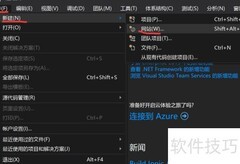
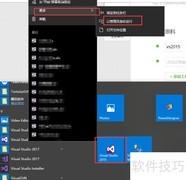
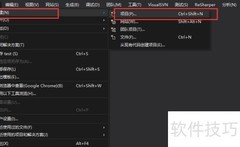
1、 构建项目
2、 完成工程编写与调试,确保顺利编译运行。
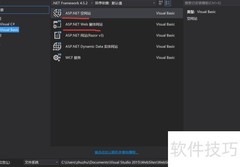
3、 浏览架构
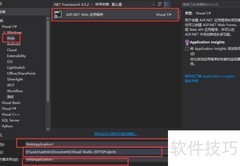
4、 项目属性设置中的应用程序配置选项
5、 检查目标框架,修改后需重新编译工程以确保正常运行。
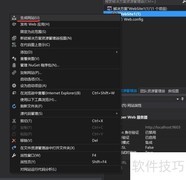
6、 生成
7、 生成时选择配置为发布版本
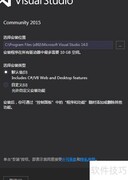
8、 创建数字签名证书(若已有可忽略)
9、 利用OFFICE中的VBA数字证书工具创建一个新的证书文件。
10、 可自行查找数字证书制作教程
11、 签名
12、 选择签名,勾选为ClickOnce清单签名,然后从存储区中选取证书。
13、 准备发布
14、 发布后文件将生成至指定的安装包目录位置。
15、 发布应用程序,查看需打包的文件清单。
16、 发布系统所需组件,选择并安装必备项目。
17、 发布时设置语言、发行者名称等选项。
18、 发布即指发布版本,也就是版本号的更新。
19、 安装系统所需的基础组件,例如 .NET Framework 4.5.2,确保运行环境正常。
20、 发布系统所需的核心组件
21、 选择创建安装程序以部署系统所需组件
22、 选择安装 Microsoft .NET Framework 4.5.2 的 x86 与 x64 版本,确保系统兼容并支持所需应用程序运行。
23、 选择从与应用程序相同位置下载所需的系统组件。
24、 准备系统所需组件安装包,例如 .NET Framework 4.5.2,确保环境兼容与正常运行。
25、 点击即发
26、 检查错误列表确认缺少的安装包
27、 下载网络对应的离线安装包
28、 访问微软官网的下载页面,可获取各类开发者软件资源。该页面汇集了适用于开发工作的官方工具与程序,支持按相关性排序检索。用户可通过指定筛选条件查找所需的应用程序和技术支持文件。所有内容均由微软提供并持续更新,确保开发者获得稳定可靠的版本。建议直接访问官方网站以保证下载安全。
29、 准备系统所需组件安装包,例如 .NET Framework 4.5.2,确保运行环境完整。
30、 下载完成离线安装包
31、 将英文版安装包(ENU)复制至%VS安装目录%SDKBootstrapperPackagesDotNetFX452文件夹中,确保路径正确无误,以便后续正常安装和使用相关组件。
32、 将语言包(如CNS等)复制到Visual Studio安装目录下的SDKBootstrapperPackagesDotNetFX452zh-Hans文件夹或其他相应语言目录中。
33、 默认情况下,Visual Studio 的安装路径为 C:Program Files (x86)Microsoft Visual Studio 14.0,此目录包含开发环境的主要组件和相关工具,适用于大多数标准安装配置。
34、 准备系统所需组件的安装包,例如 .NET Framework 4.5.2,确保环境兼容与正常运行。
35、 点击发布即可
36、 出现警告时,请按下一步操作。
37、 可忽略警告,直接跳过下一步骤。
38、 .NET Framework 4.5.2中出现特性值不匹配的警告提示。
39、 右键点击英文版安装包,选择属性,进入数字签名选项,选中签名项后查看详细信息,打开证书,切换到详细信息标签页,找到公钥字段,将内容复制至文本文档并清除所有空格。
40、 在英文版安装包中,右键编辑位于 %VS安装目录%SDKBootstrapperPackagesDotNetFX452product.xml 的文件。
41、 将上述公钥内容填入PublicKey字段中替换原有值。
42、 中文语言包安装步骤与上述相同
43、 发布
44、 点击马上发布
45、 发布完成后,可将整个文件夹打包供他人安装使用。
46、 Application Files 文件夹中保存了所有历史版本的数据,可删除旧版本文件夹,仅保留最新版本的文件夹以节省空间并保持整洁。
47、 dotnetfx452 文件夹包含系统运行所需的核心组件安装文件。
48、 setup.exe 是用于安装软件的执行文件。
















































 手机性能天梯图
 显卡天梯图
显卡天梯图
 CPU天梯图
 电源天梯图
电源天梯图 固态硬盘天梯图
 新品日历
新品日历
评论
更多评论