
Visual Studio 2015 是微软推出的广受欢迎的开发工具,广泛用于 .NET 项目开发。作为主流IDE,它支持快速创建各类应用。本文将详细介绍如何在VS2015中便捷地新建一个MVC架构的Web项目,帮助开发者高效启动新工程。
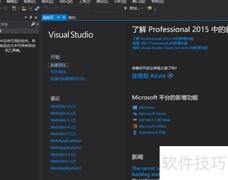
1、 打开计算机的应用程序列表,找到VS2015并以管理员权限启动,这样做有助于后续程序调试,能够快速添加进程进行调试操作。
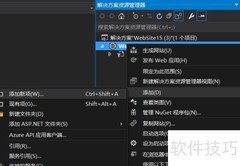
2、 启动VS2015后,依次选择文件→新建→项目,此操作旨在创建一个网站类型的项目。
3、 在新界面中找到并点击Web,右侧将显示一个选项列表。从中选择ASP.NET Web应用程序,下方的名称、存储位置等信息可根据需要自行设置,确认无误后点击确定完成操作。
4、 点击确定后,新界面将显示所有可选模板。由于我们要创建MVC类型的Web项目,需在列表中找到MVC选项,选中它,然后再次点击确定按钮继续下一步操作。
5、 完成第四步后,VS2015会显示一个等待进度条,表明系统正在自动创建MVC项目。当进度条消失时,意味着项目已成功生成,整个过程无需手动干预,完成后即可开始后续开发工作。
6、 在右侧解决方案中会显示多个文件,左侧则呈现MVC默认界面,至此,VS2015已成功创建一个MVC Web项目。





















































 手机性能天梯图
 显卡天梯图
显卡天梯图
 CPU天梯图
 电源天梯图
电源天梯图 固态硬盘天梯图
 新品日历
新品日历
评论
更多评论