
Windows 10 真是让人头疼,不仅强制更新,每次升级还频繁出现各种问题。
1、 Windows 10家庭版与专业版、企业版的系统权限存在差异,因此在禁用Windows Update服务时,针对不同版本需采用不同的操作方法,不能一概而论。
2、 通用方式
3、 在Cortana搜索框中输入服务并按回车,进入后找到Windows Update服务,双击打开。在常规选项卡下的启动类型中选择禁用,然后切换到恢复选项卡,将第一次失败设置为无操作即可完成配置。
4、 方法二:设置常用时间段
5、 该方法并非阻止自动更新,而是允许你设定常用电脑的时间段,在此期间系统将不会自动重启或进行更新操作。
6、 调整时间段方法
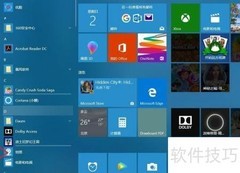
7、 点击任务栏上的Windows图标,进入中的选项,选择,设定你日常使用电脑的时间段,例如8:00至12:00,在此期间系统将不会自动重启进行更新,确保操作不被打断。
8、 延后更新方案
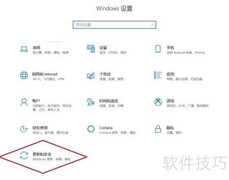
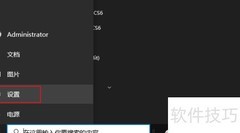
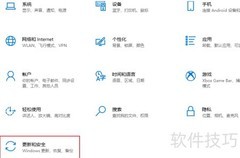
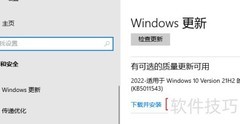
9、 点击开始菜单,进入设置中的更新与安全,选择高级选项,开启暂停更新功能即可暂时停止系统自动更新。
10、 方法:退回上一个版本
11、 点击开始菜单,进入设置中的更新与安全,切换到恢复选项,选择回退至上一个Windows 10版本即可完成操作。
12、 Win 10系统无法退回?尝试此方法解决
13、 重装系统并关闭Win10自动更新功能,防止系统自行升级。
14、 重新安装 Windows 10 的 1511 版本,并关闭 Windows Update 服务后,系统运行稳定,未出现自动更新情况。需要保持系统不变的用户可尝试此方法,操作简单且效果良好。





















































 手机性能天梯图
 显卡天梯图
显卡天梯图
 CPU天梯图
 电源天梯图
电源天梯图 固态硬盘天梯图
 新品日历
新品日历
评论
更多评论